OpenCode接入胜算云
OpenCode 是一款开源 AI 编程助手 IDE,支持 macOS、Windows 和 Linux。通过胜算云 API,你可以一键接入数十种主流大模型。
https://router.shengsuanyun.com/api/v1Bearer YOUR_API_KEY用 CC-Switch 一键接入胜算云
下载并安装 CC-Switch
打开 CC-Switch,点击 "供应商"
在供应商列表中选择 "胜算云"
输入你的 胜算云 API Key
勾选 "写入通用配置" 以覆盖已有配置
点击启用,重启对应工具即可使用
OpenCode 使用 CC-Switch 注意事项
使用 CC-Switch 配置 OpenCode 时,勾选 "写入通用配置"
选择供应商为"胜算云"后,API Key 和 Base URL 会自动填充
下载安装
macOS:支持 brew install 或直接下载 .dmg 安装包
Windows:下载 .msi 安装包,双击安装
Linux:提供 .deb 和 .rpm 安装包
支持 Claude Code、Codex、OpenCode、OpenClaw、Hermes Agent 等多工具一键配置
自动管理 API Key 和 Base URL,无需手动编辑配置文件
https://github.com/farion1231/cc-switch/releases
CC-Switch GitHub 仓库 →
最新 OpenCode 桌面版 IDE 下载地址: https://opencode.ai/download *(现已推出适用于 macOS、Windows 和 Linux 的 Beta 版本)*
基础配置步骤
打开 OpenCode 设置页面 (Settings)。
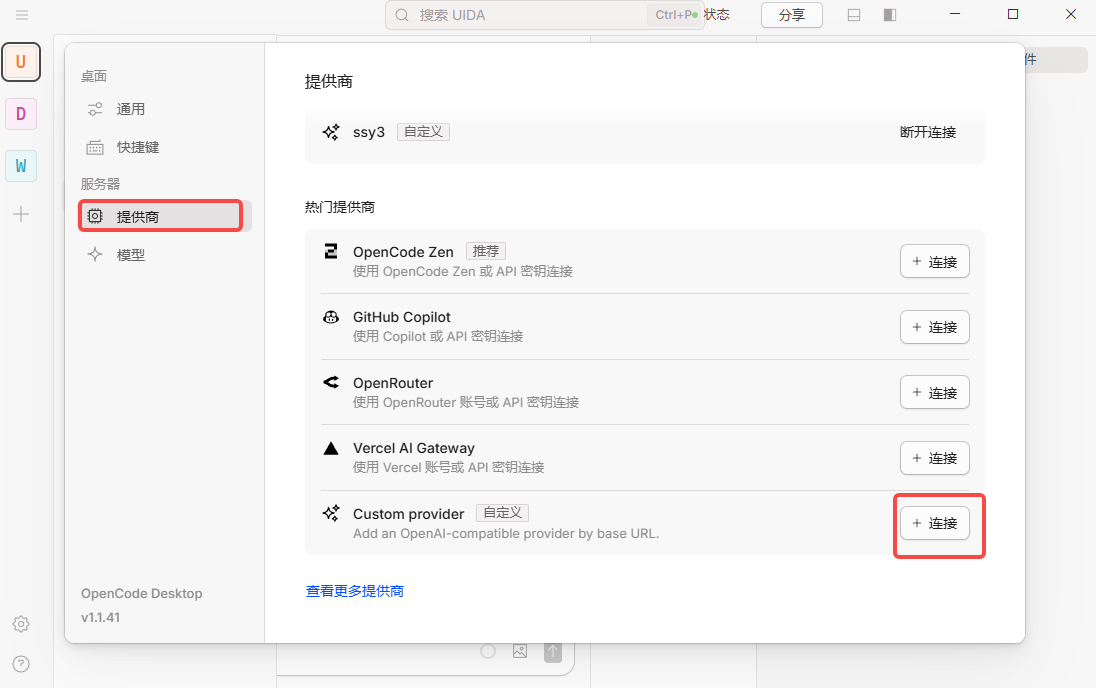
在 Provider 中选择 Custom provider。
填写 Base URL 和 API Key
Base URL 填入:
https://router.shengsuanyun.com/api/v1
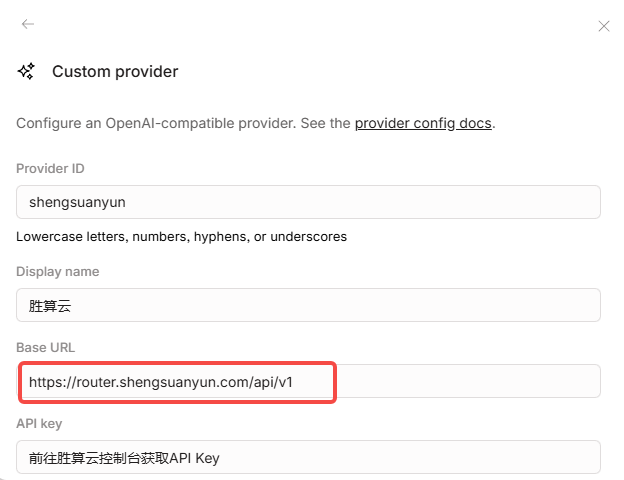
前往个人控制台获取 API Key 并填入:
添加模型并开始使用
其他字段可随意自定义。
关于模型 ID:需准确复制对应的模型名。你可以在模型列表里点击"复制"按钮选择你想在 OpenCode 里使用的模型。可多选添加你常用、可能会用到的模型。
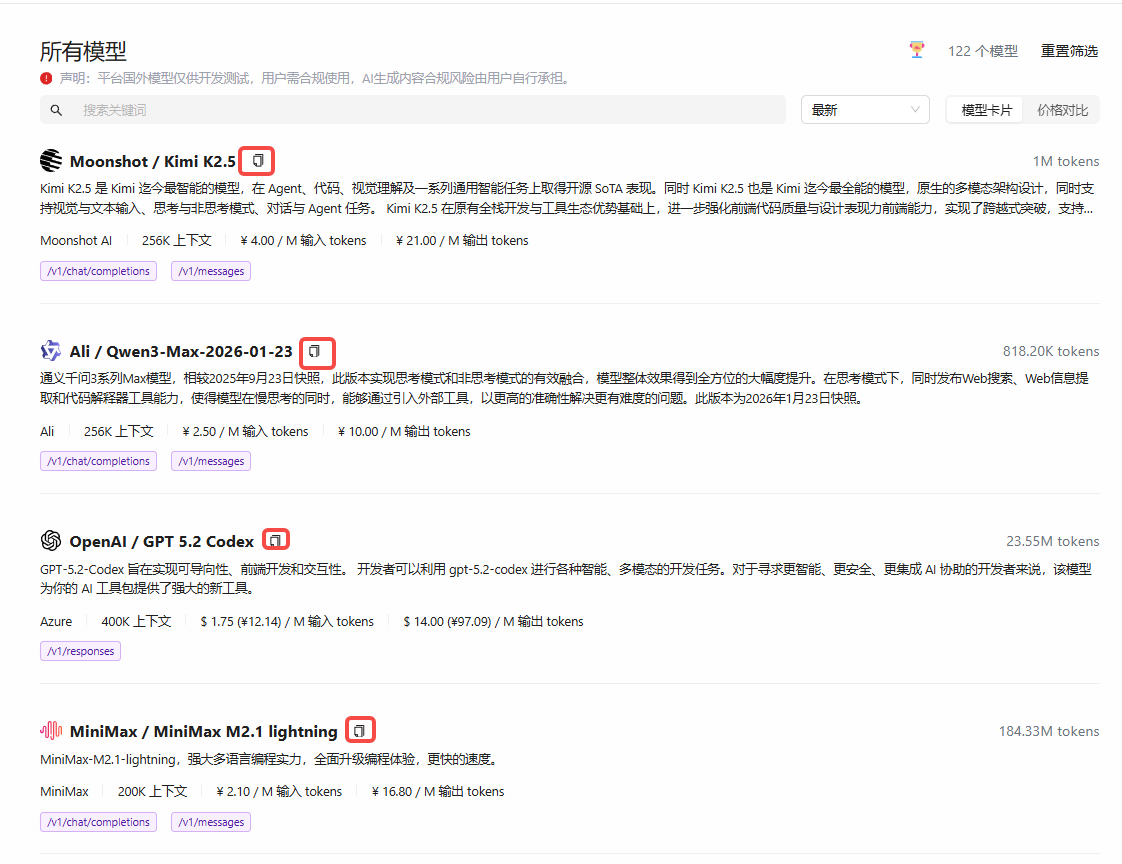
配置完成提交后,在聊天框里就能选择你配置好的模型开始编码了。
打开配置文件(进阶批量配置)
如果觉得一个一个添加模型太麻烦,可根据以下步骤修改 .config 的 json 文件,一次性添加所有模型。
mkdir -p $env:USERPROFILE\.config\opencode
notepad $env:USERPROFILE\.config\opencode\opencode.json
mkdir -p ~/.config/opencode
nano ~/.config/opencode/opencode.json
输入配置代码
请在文件中输入以下配置代码。
> 注意:请务必在代码中的 "apiKey": "" 处填入你的 API Key。
{
  "$schema": "https://opencode.ai/config.json",
  "model": "shengsuanyun/openai/gpt-5.4",
  "small_model": "shengsuanyun/openai/gpt-5.4-mini",
  "provider": {
    "shengsuanyun": {
      "npm": "@ai-sdk/openai-compatible",
      "name": "胜算云 Router",
      "options": {
        "baseURL": "https://router.shengsuanyun.com/api/v1",
        "apiKey": "在此处填入你的API_KEY",
        "timeout": 300000
      },
      "models": {
        "openai/gpt-5.5": { "name": "GPT-5.5" },
        "openai/gpt-5.4": { "name": "GPT-5.4" },
        "openai/gpt-5.4-mini": { "name": "GPT-5.4 Mini" },
        "openai/gpt-4.1": { "name": "GPT-4.1" },
        "anthropic/claude-opus-4.8": { "name": "Claude Opus 4.8" },
        "anthropic/claude-sonnet-4.6": { "name": "Claude Sonnet 4.6" },
        "anthropic/claude-haiku-4.5": { "name": "Claude Haiku 4.5" },
        "google/gemini-2.5-pro": { "name": "Gemini 2.5 Pro" },
        "google/gemini-2.5-flash": { "name": "Gemini 2.5 Flash" },
        "deepseek/deepseek-v3.2": { "name": "DeepSeek V3.2" },
        "ali/qwen3-max": { "name": "Qwen3 Max" },
        "moonshot/kimi-k2": { "name": "Kimi K2" },
        "bigmodel/glm-4.7": { "name": "GLM-4.7" }
      }
    }
  },
  "disabled_providers": ["openai", "anthropic", "google"]
}
> 更多模型请参考胜算云控制台模型列表,按 "模型ID": { "name": "显示名称" } 格式添加即可。
保存并重启
保存文件后,重启 OpenCode,你就能看到所有配置好的可用模型了。