Workbuddy接入胜算云API
Workbuddy 桌面版 IDE 接入胜算云 OpenAI 兼容协议,只需接口地址、API Key、模型 ID 三项信息即可开始使用全线模型。
https://router.shengsuanyun.com/api/v1Bearer YOUR_API_KEY打开设置页面
进入 Workbuddy 主界面,点击左下角设置图标,打开设置页面。
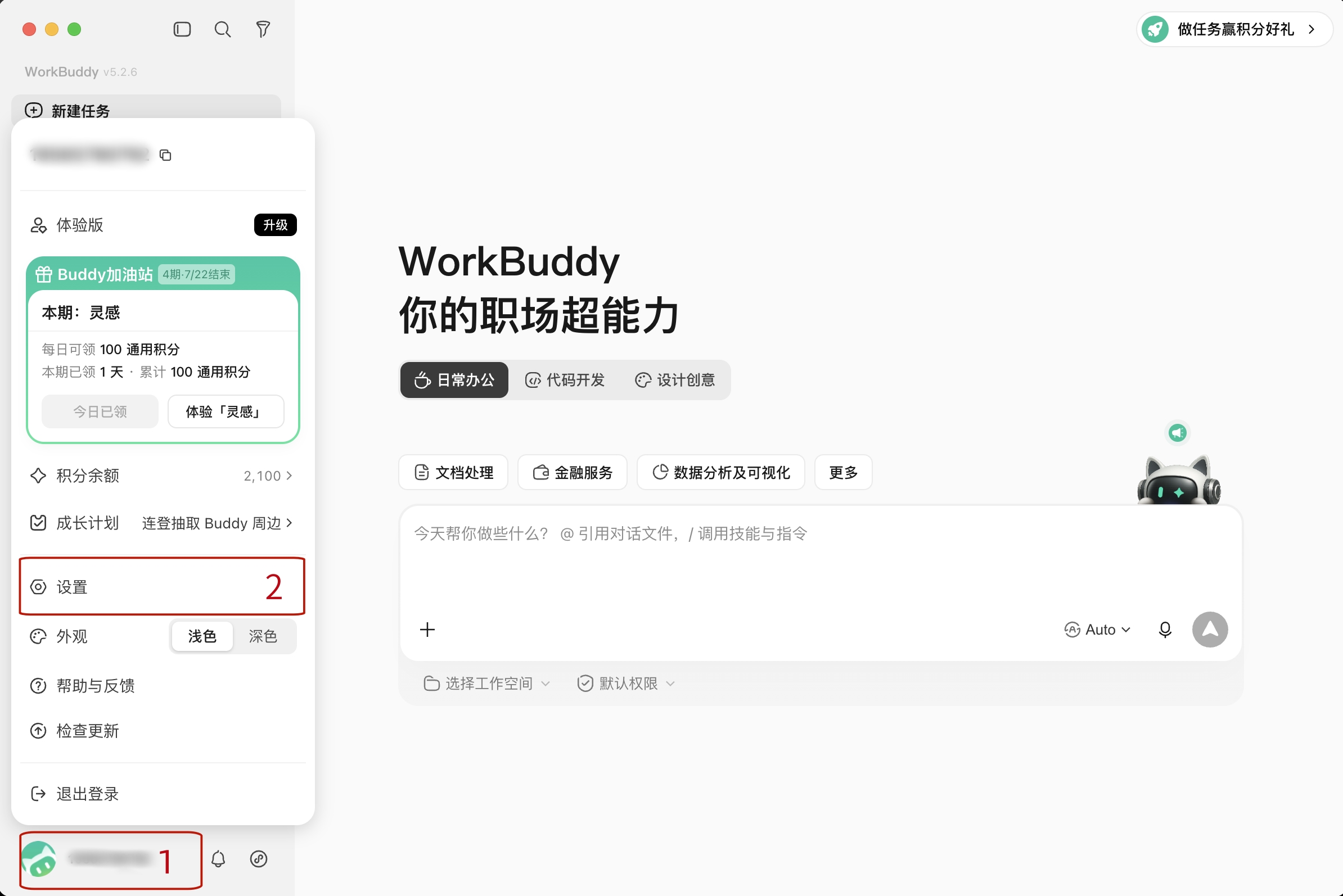
进入模型管理
在设置页面中,切换到 模型 选项卡,点击 添加模型 按钮。
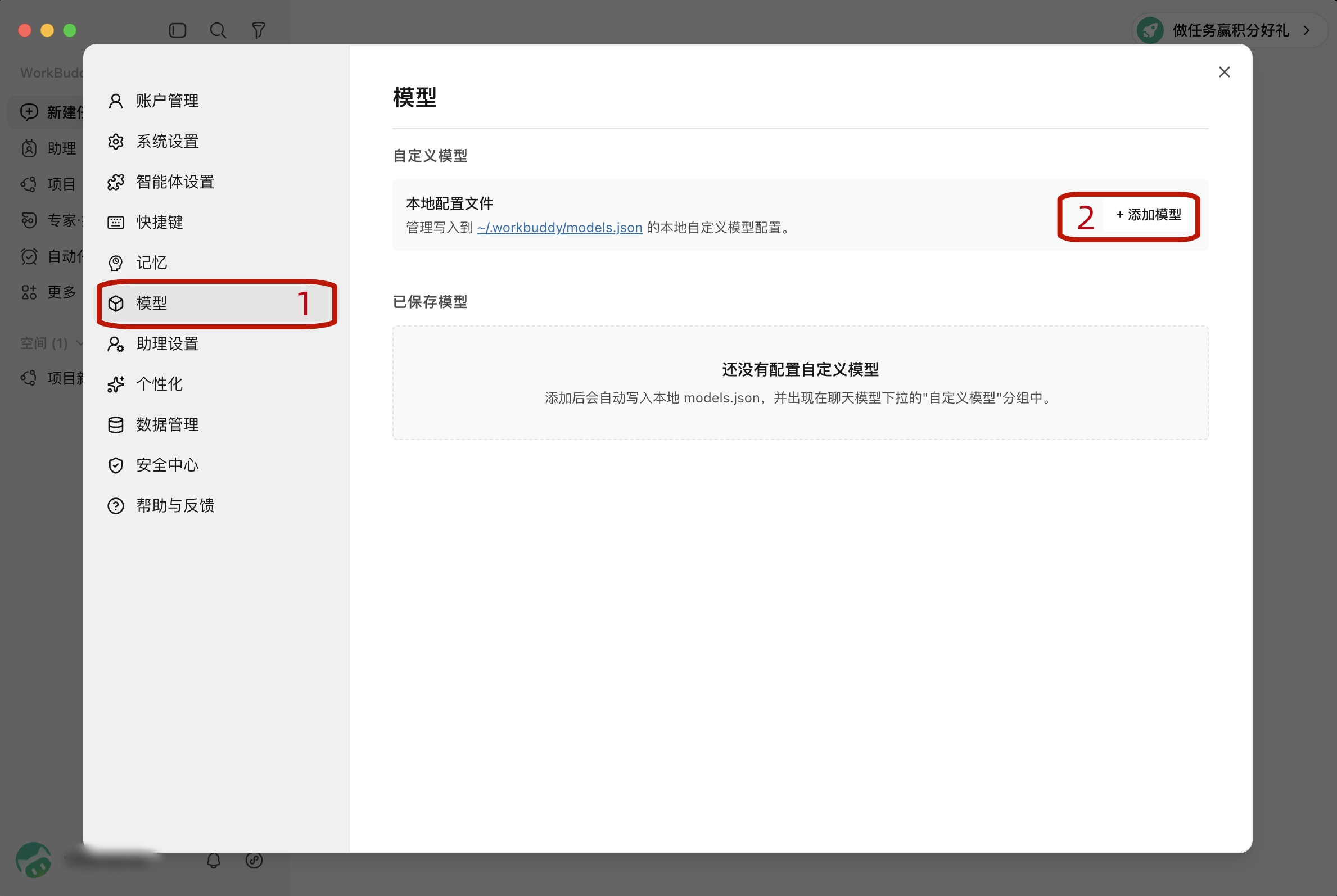
选择自定义供应商
在弹出的添加模型窗口中,打开供应商下拉框,拉到底部选择 自定义(Custom) 选项。
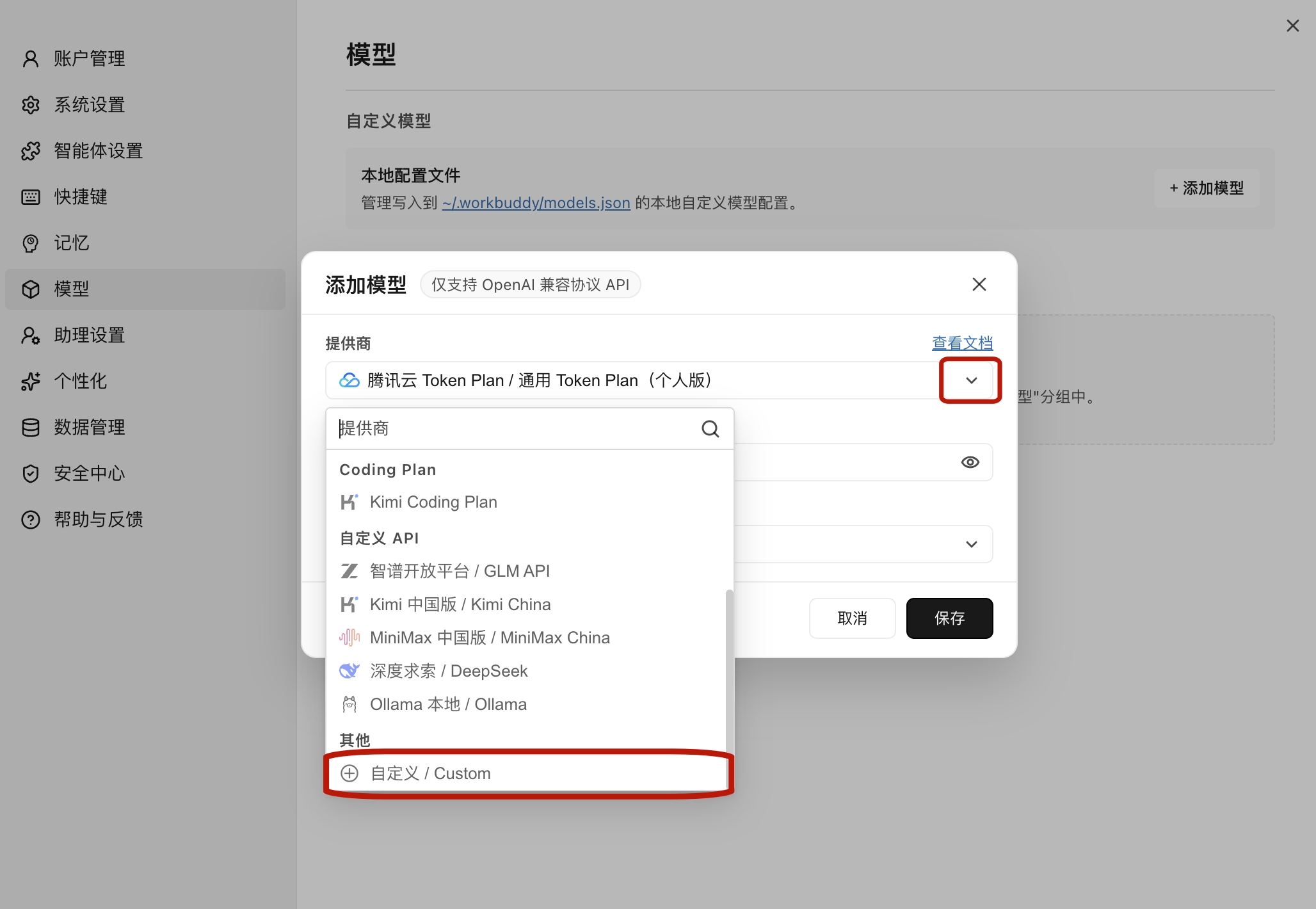
配置接口地址
在 接口地址 中填入以下地址:
https://router.shengsuanyun.com/api/v1
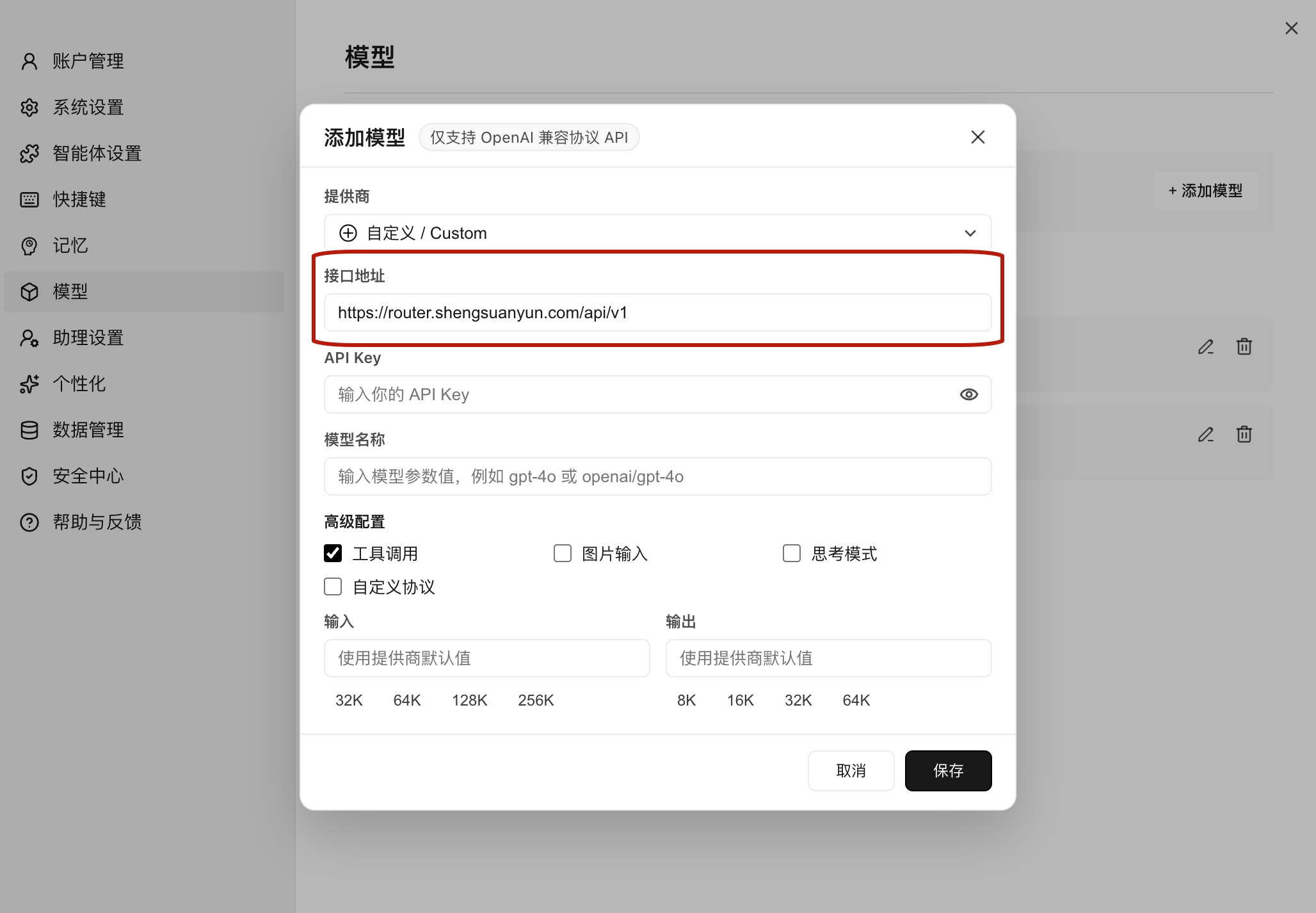
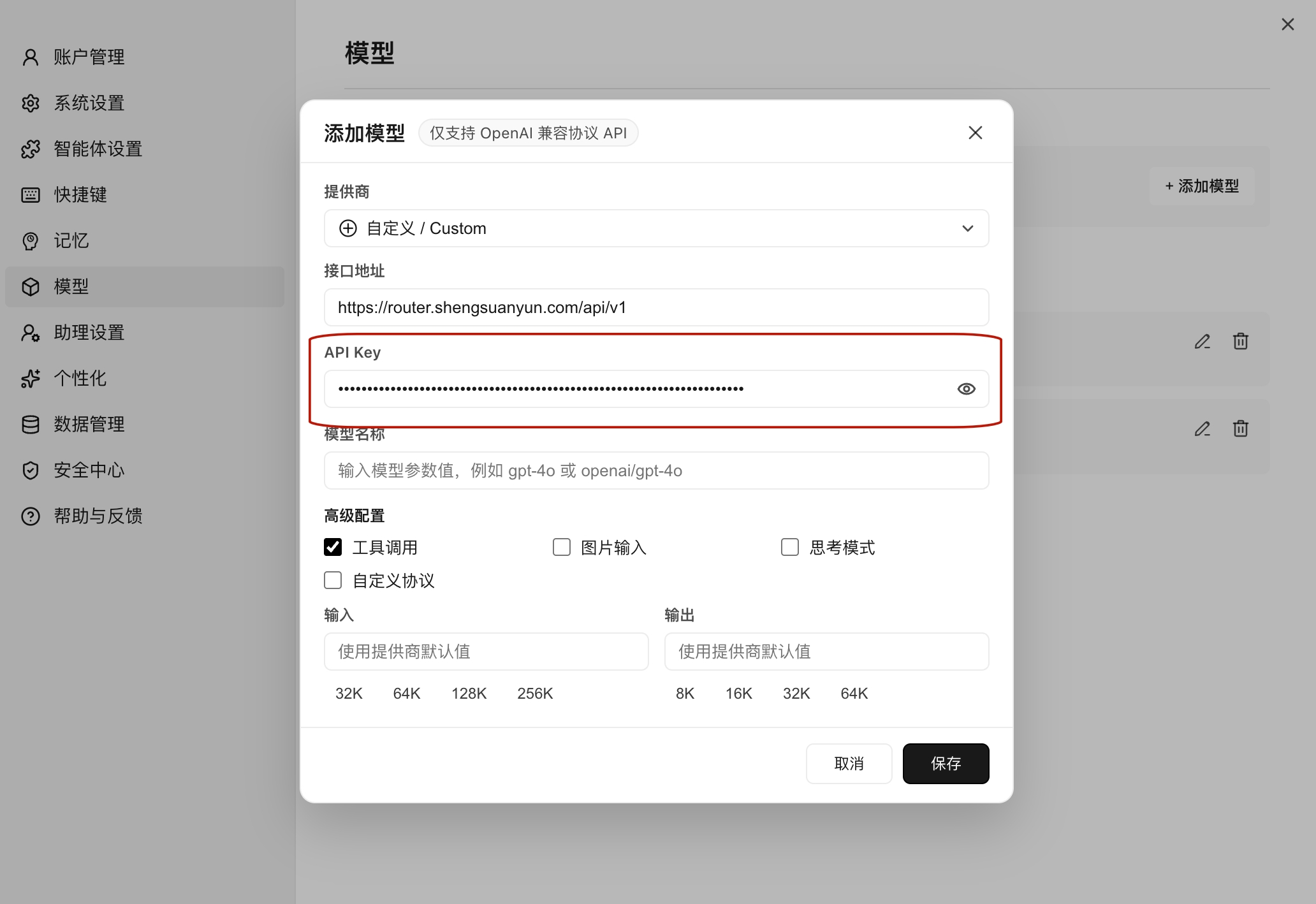
获取并填入 API Key
前往胜算云个人控制台:https://console.shengsuanyun.com/user/keys
登录控制台后,复制您的 API Key,将其粘贴到 Workbuddy 的 API Key 中。
填写模型名称
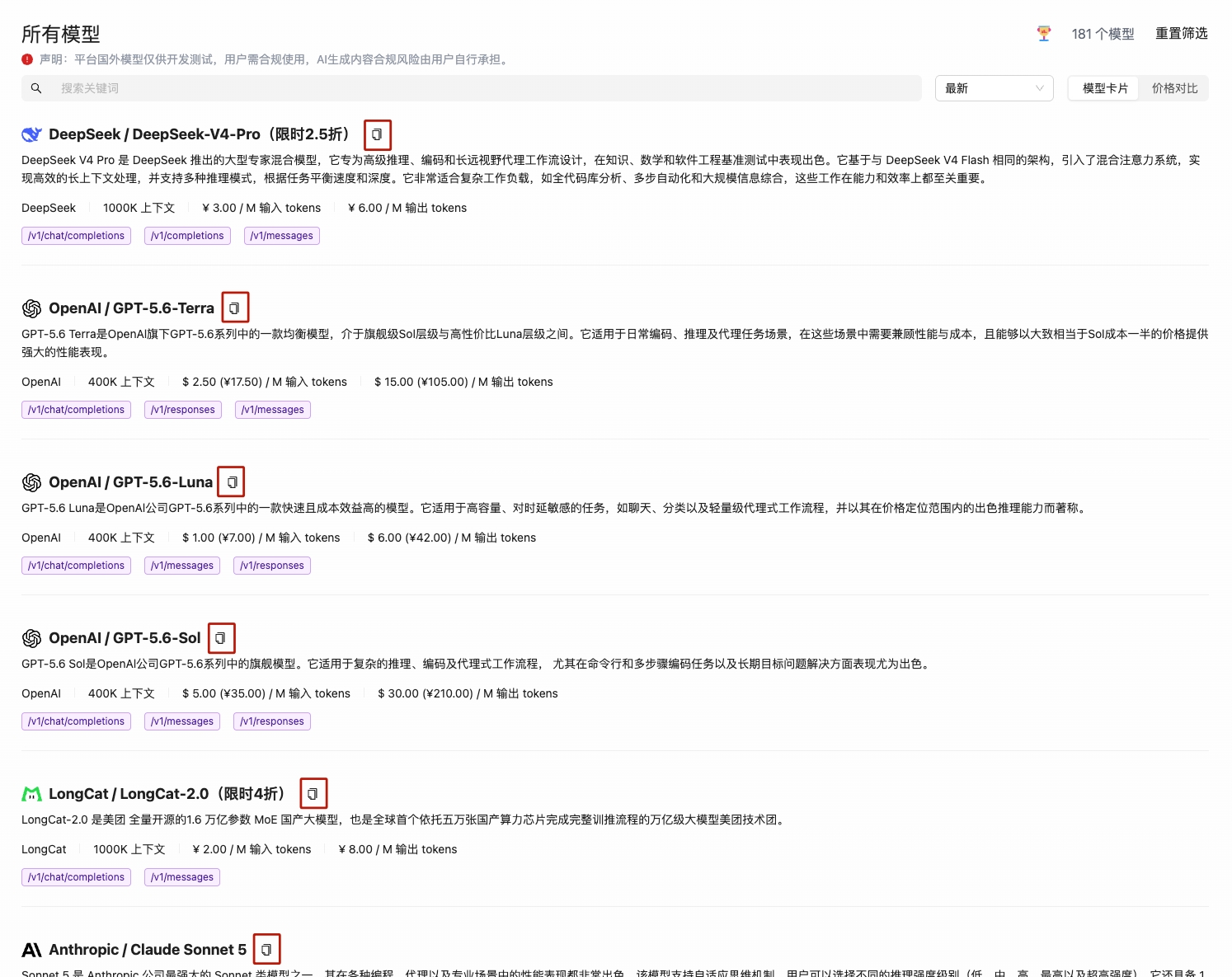
在胜算云模型中心找到您常用的模型,点击对应模型旁的 复制 按钮复制模型 ID:https://global.modelmesh.info/model
将模型 ID 粘贴到 Workbuddy 的 模型名称 中。高级配置项(如工具调用、图片输入、思考模式等)可按需和模型规则自定义调整。
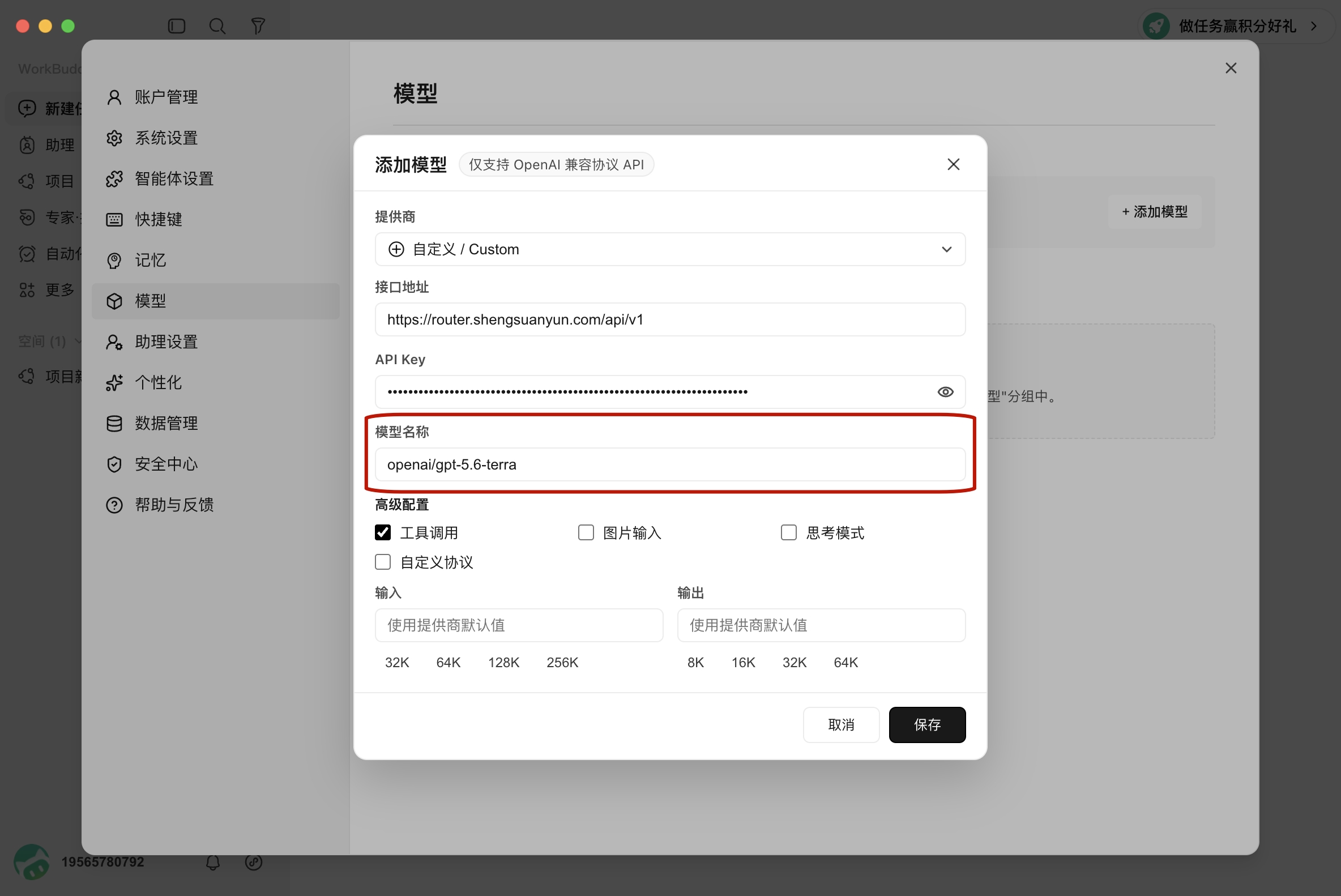
请确保准确复制完整的模型 ID,不同模型的能力和计费方式可能有所不同,您可以在胜算云控制台查看各模型的详细说明。
切换至自定义模型
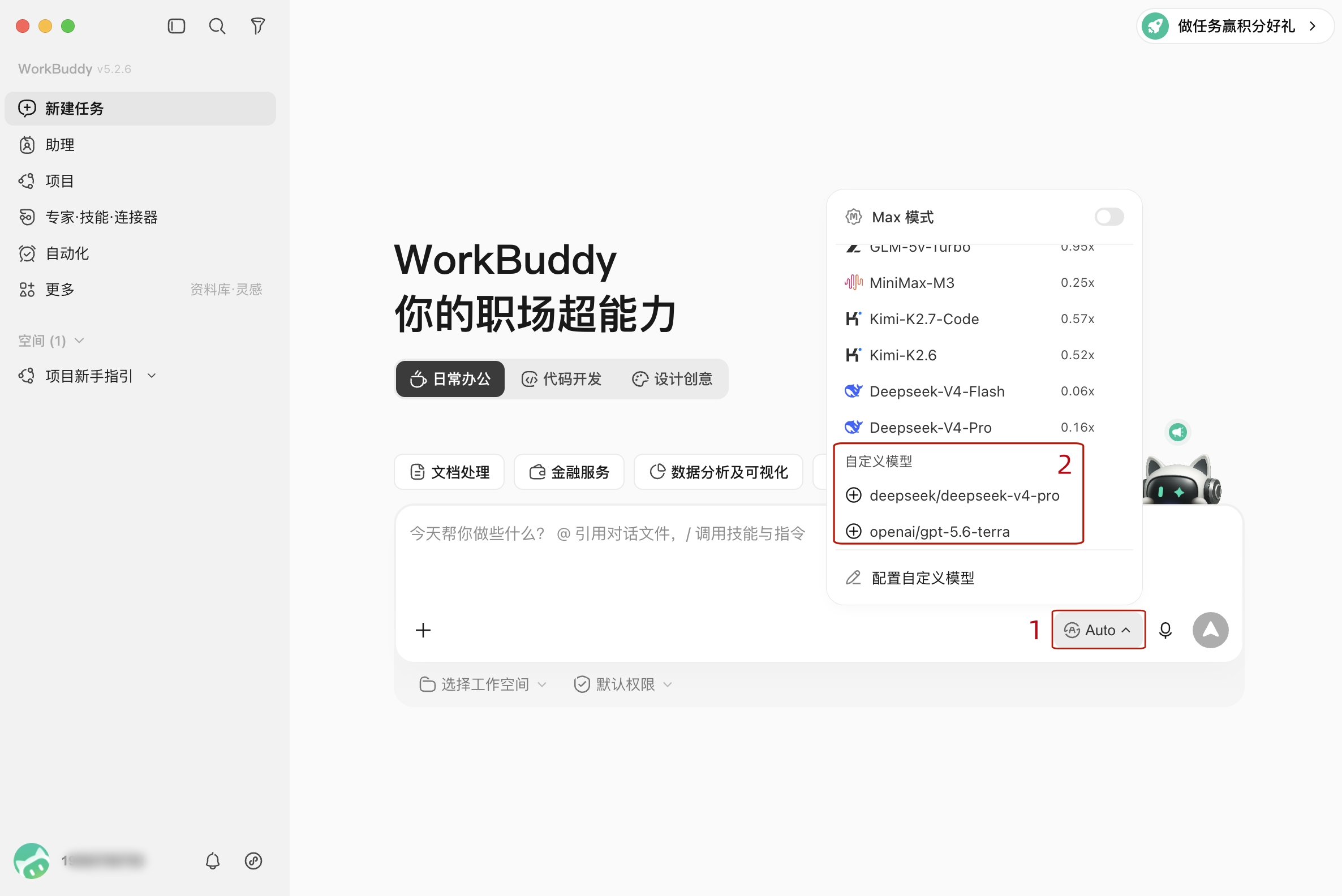
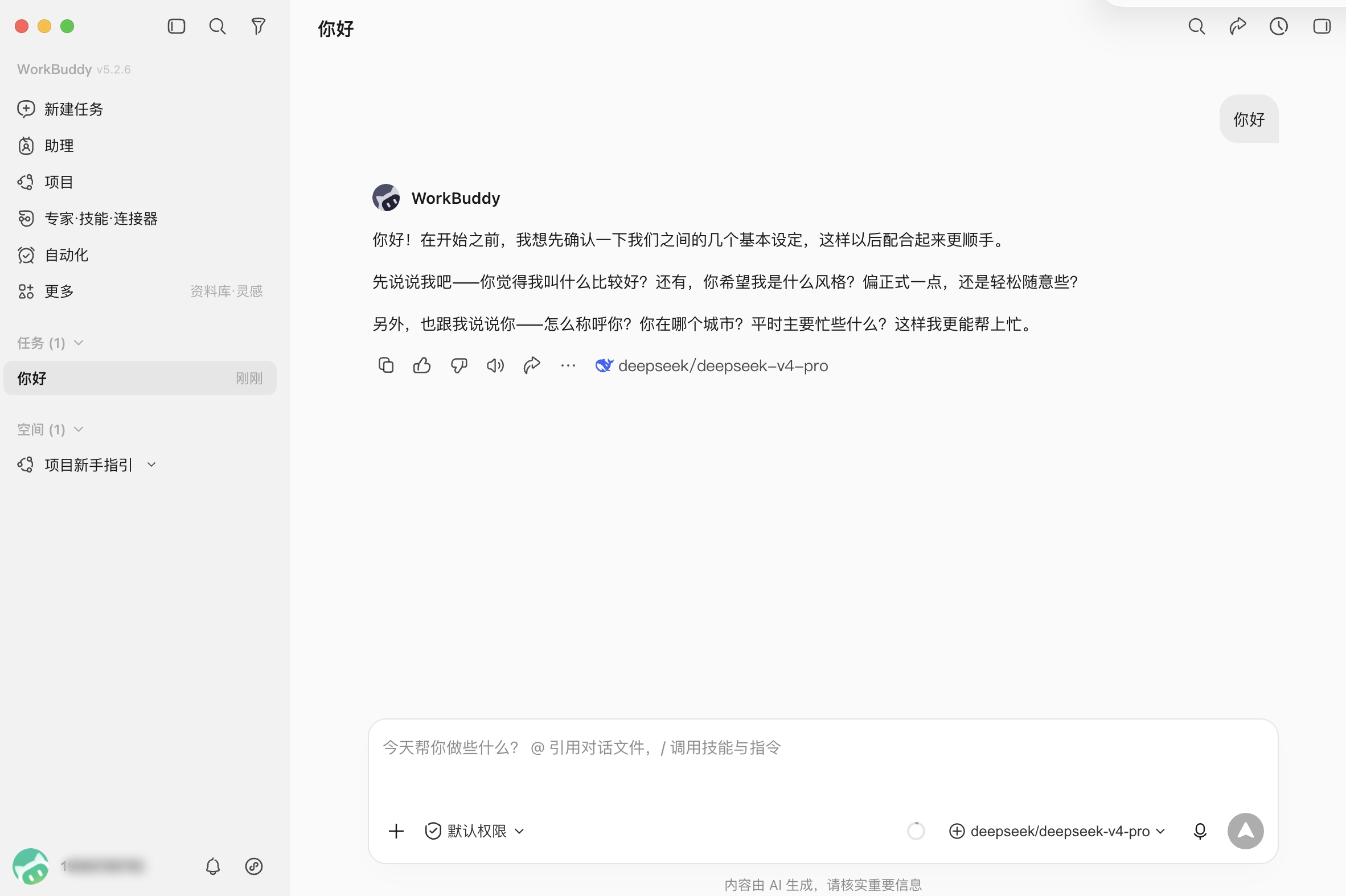
保存后关闭设置窗口,回到 Workbuddy 对话页面,在右下角切换到刚刚添加的自定义模型。
开始测试
输入一条简单消息,若模型正常返回内容,说明接入成功。
常见问题
API Key 是否从胜算云控制台正确创建
复制时是否包含多余空格
是否误填到了其他字段
如仍无法使用,可重新生成新的 API Key 再试。
是否选择了 自定义(Custom) 供应商
接口地址是否完整填写为 https://router.shengsuanyun.com/api/v1
模型名称字段里填写的是完整的 模型 ID(例如:openai/gpt-5.6-sol)
可以重复步骤 2-6,添加多个不同模型,并在聊天框右下角随时切换使用。
相关资源
Workbuddy 官网:https://www.codebuddy.cn/work/
胜算云 API Key 管理:https://console.shengsuanyun.com/user/keys