
CC Switch 配置胜算云
通过 CC Switch 内置的「胜算云」供应商预设,为 Claude Code、Claude Desktop、OpenAI Codex、Gemini CLI、OpenCode、Hermes 六类客户端配置胜算云模型服务。无需手动填写接口地址、协议类型或模型名称。
标准流程:选择目标客户端 → 选择胜算云 → 填写 API Key → 保存并启用 → 重启客户端 → 测试调用。CC Switch 已集成以上客户端的配置管理能力,通常无需手动修改任何配置项。
使用前准备
- 已安装 CC Switch建议优先使用最新版 CC Switch。
- 安装需要使用的客户端提前安装本次要接入胜算云的客户端,例如 Claude Code、Claude Desktop、OpenAI Codex、Gemini CLI、OpenCode、Hermes。CC Switch 负责管理这些客户端的模型供应商配置,但不会代替用户安装客户端本身。
- 获取胜算云 API Key登录胜算云控制台,进入 API Key 管理页面,创建新的 API Key 或复制已有 API Key。
请妥善保存 API Key。它是访问胜算云模型服务的身份凭证,不要发送给无关人员,也不要在公开截图中展示完整内容。
Claude Code 接入胜算云
第一步:打开「添加供应商」页面,选择胜算云
- 切换到 Claude Code打开 CC Switch,在主界面顶部的应用切换区域,选择 Claude Code。
- 新增供应商点击界面右上角「+」按钮,打开「添加供应商」页面。

此时会打开「添加新供应商」面板。保持选择 Claude 供应商,并在「预设供应商」列表中查找并选择「胜算云」。
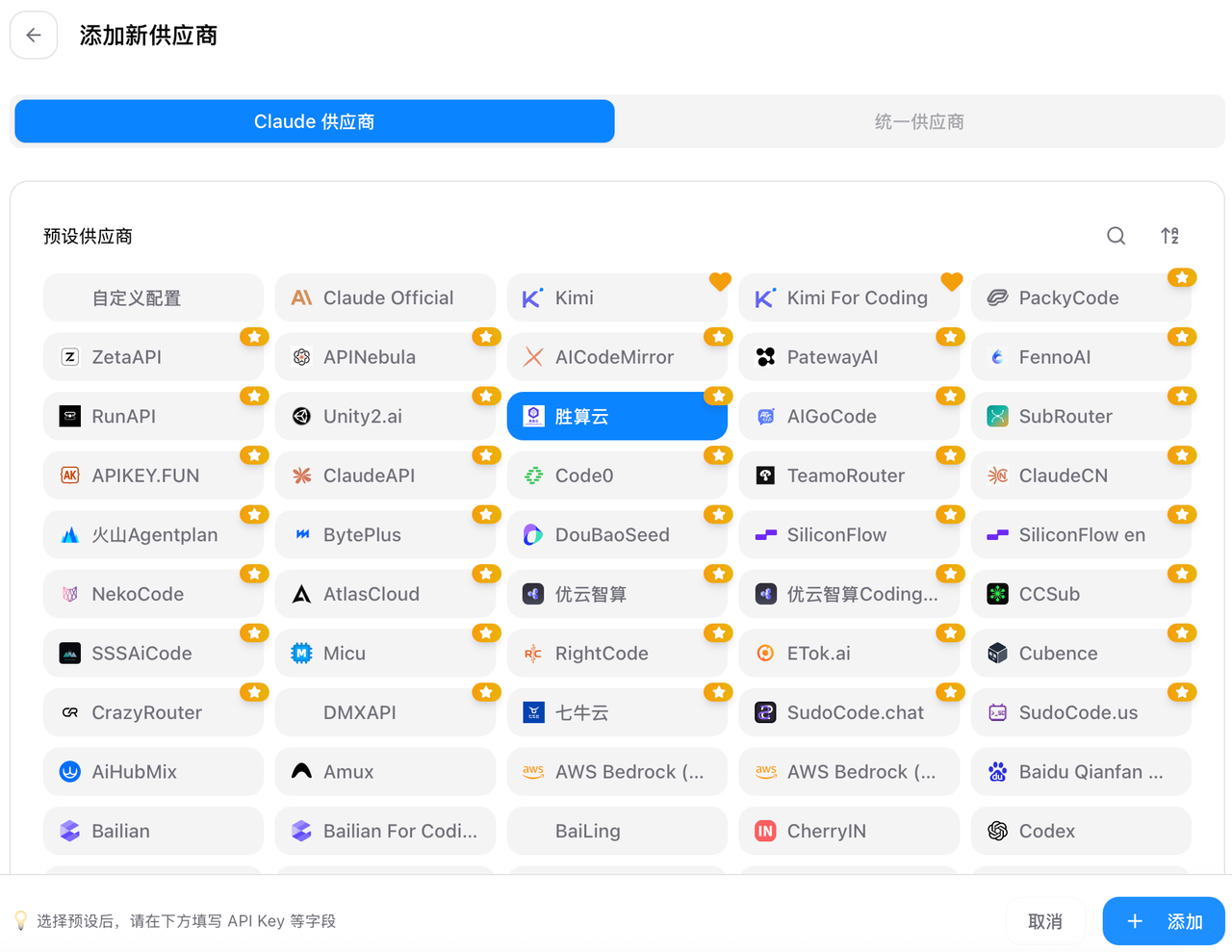
选择胜算云后,CC Switch 会自动载入胜算云默认模型配置,默认配置内容由 CC Switch 自动填写,通常不需要用户修改。
第二步:填写胜算云 API Key,并确认配置内容
在 API Key 输入框,将之前从胜算云控制台复制的 API Key 粘贴到输入框中。其他配置信息由 CC Switch 自动配置。
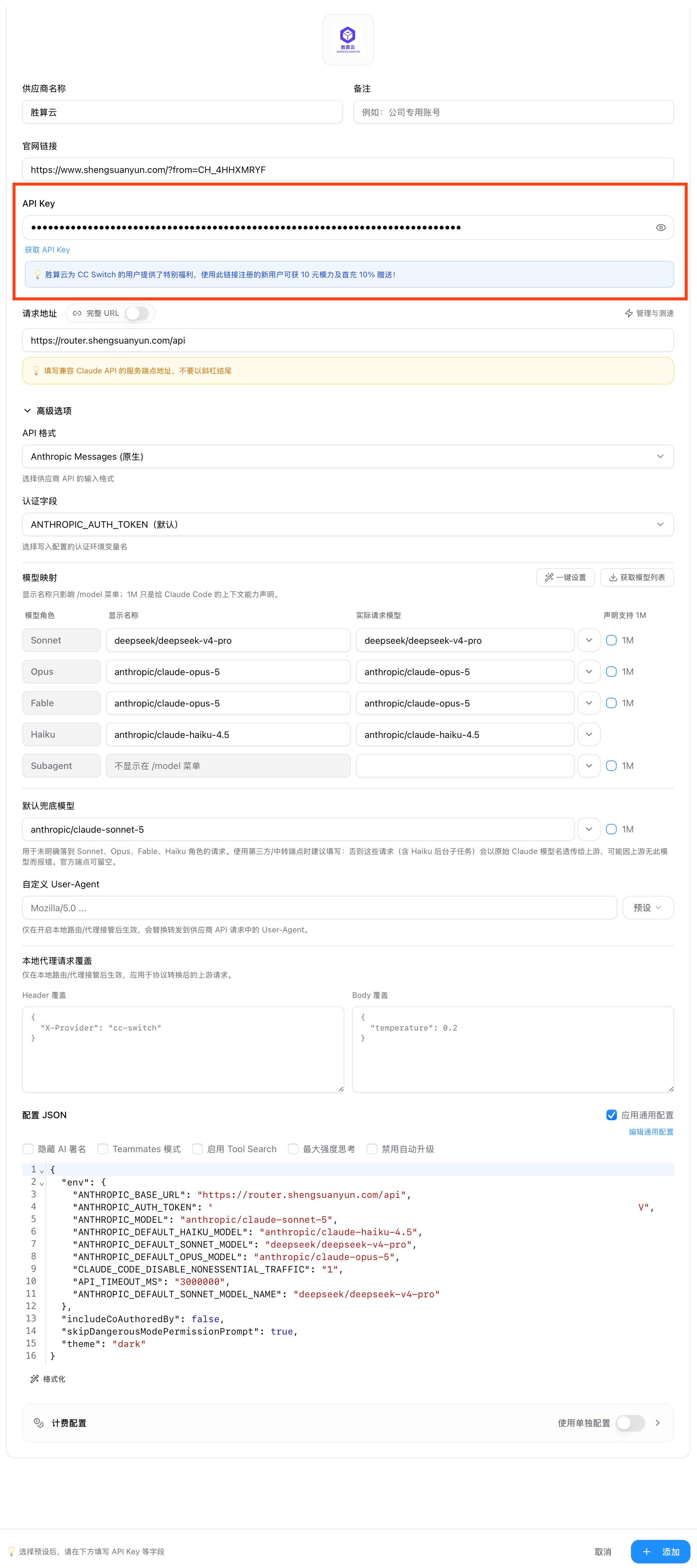
- 其中模型映射部分,系统自动映射模型。如需修改模型,请点击右上角「获取模型列表」,在「实际请求模型」输入框后会出现下拉框,点击下拉框即可选择自定义模型。
- API 请求地址保持默认,请勿打开完整 URL。
第三步:添加并启用供应商配置
确认配置内容后,点击页面底部的「+ 添加」保存。「胜算云」会出现在 Claude Code 的供应商列表中,点击「启用」启用胜算云。

Claude Code 支持配置热重载,因此在 CC Switch 中切换或启用供应商后通常可以立即生效,无需重新启动 CC Switch。
第四步:验证是否接入成功
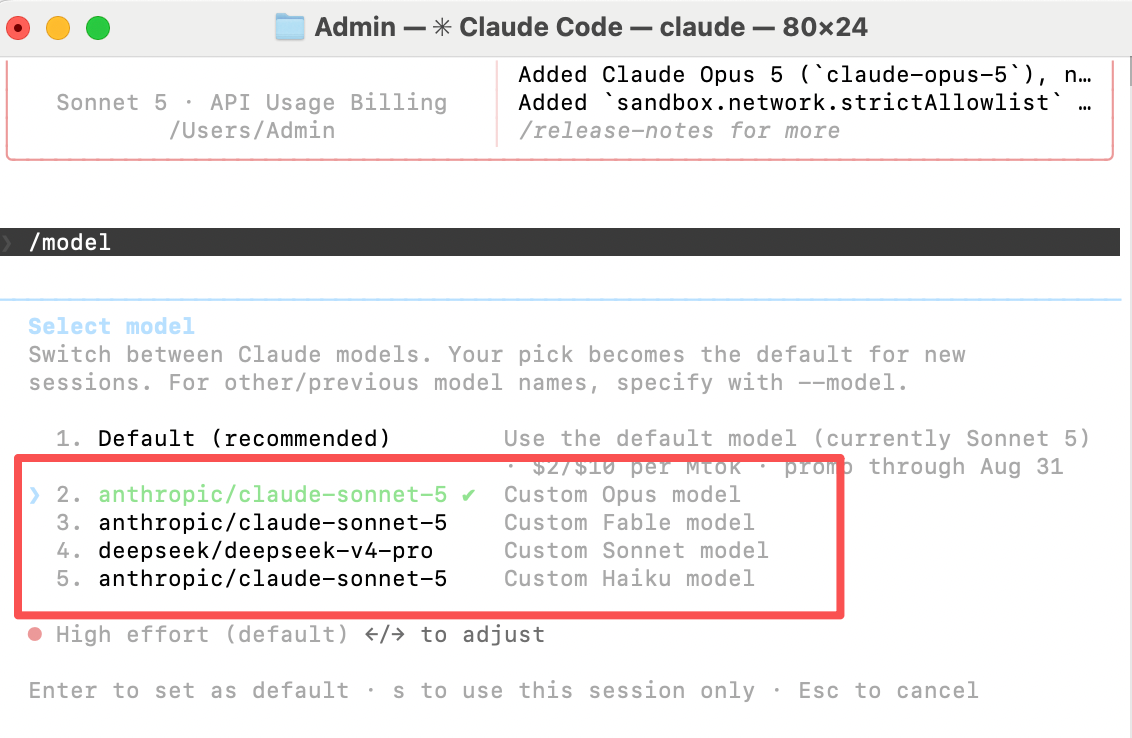
启动 Claude Code,输入 /model,查看 Claude Code 当前使用或可选择的模型,可以查看到在 CC Switch 中配置胜算云时选择的模型。
Claude Desktop 接入胜算云
第一步:打开「添加供应商」页面,选择胜算云
- 切换到 Claude Desktop在主界面顶部的应用切换区域,选择 Claude Desktop。
- 新增供应商点击界面右上角「+」按钮,打开「添加供应商」页面。

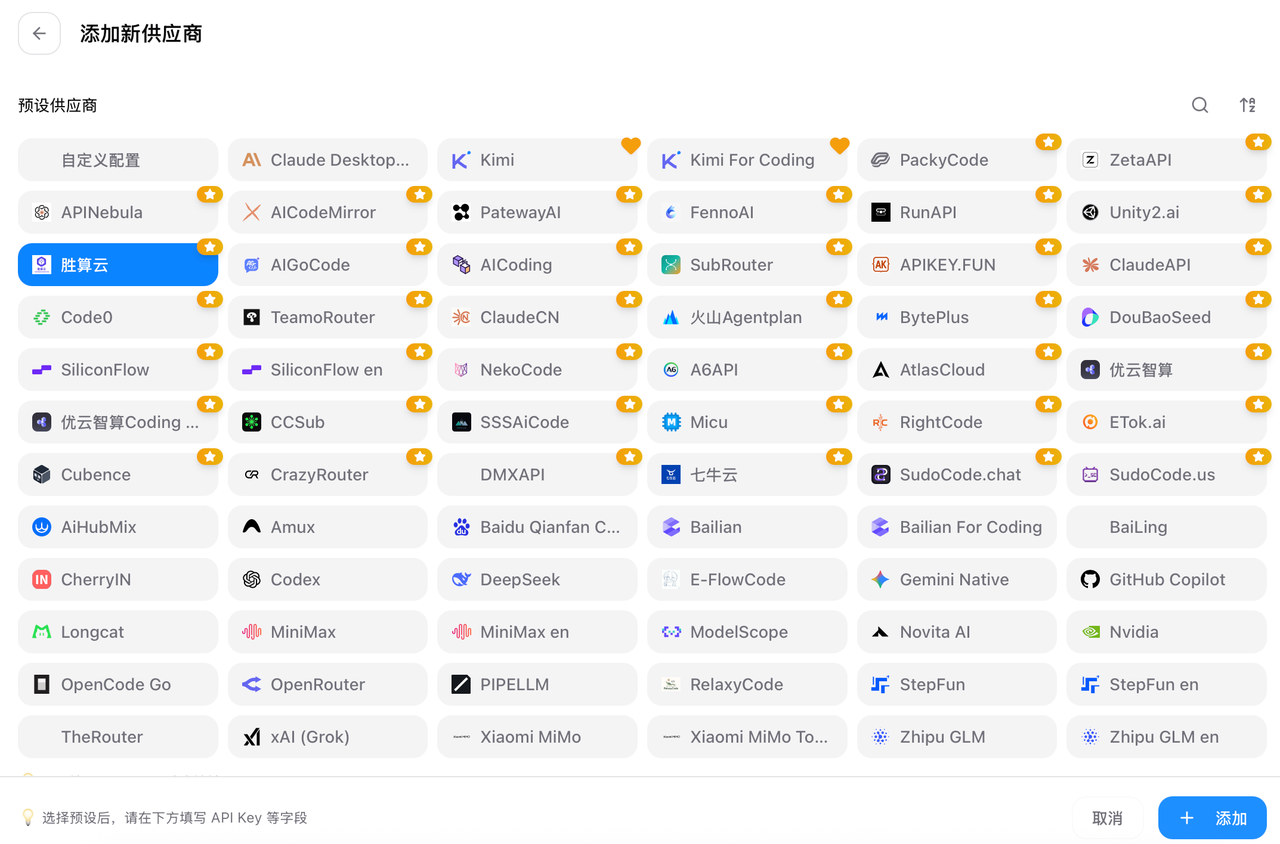
在「预设供应商」列表中查找并选择「胜算云」。
第二步:填写胜算云 API Key,并确认配置内容
在 API Key 输入框粘贴胜算云 API Key,其他配置信息由 CC Switch 自动配置。
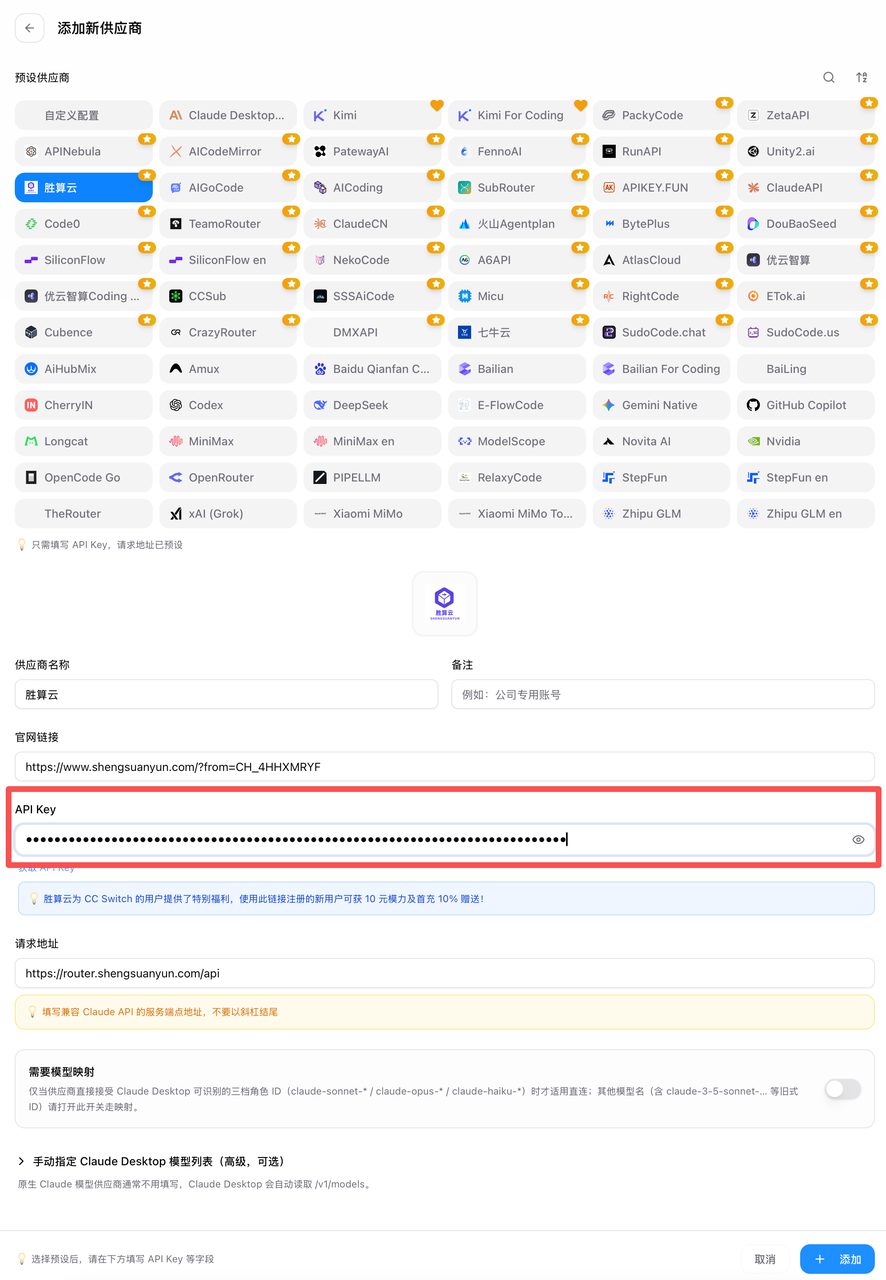
如需模型映射,需打开模型映射开关,CC Switch 自动配置模型角色;点击「获取模型列表」按钮后,在实际请求模型输入框后会出现下拉框,点击下拉框选择自定义模型即可。
第三步:保存并启用供应商配置
确认配置内容后,点击页面底部的「+ 添加」按钮保存配置。「胜算云」会出现在供应商列表中,点击「启用」启用胜算云。

Claude Desktop 支持配置热重载,切换或启用供应商后通常可以立即生效,无需重新启动 CC Switch。
第四步:验证是否接入成功
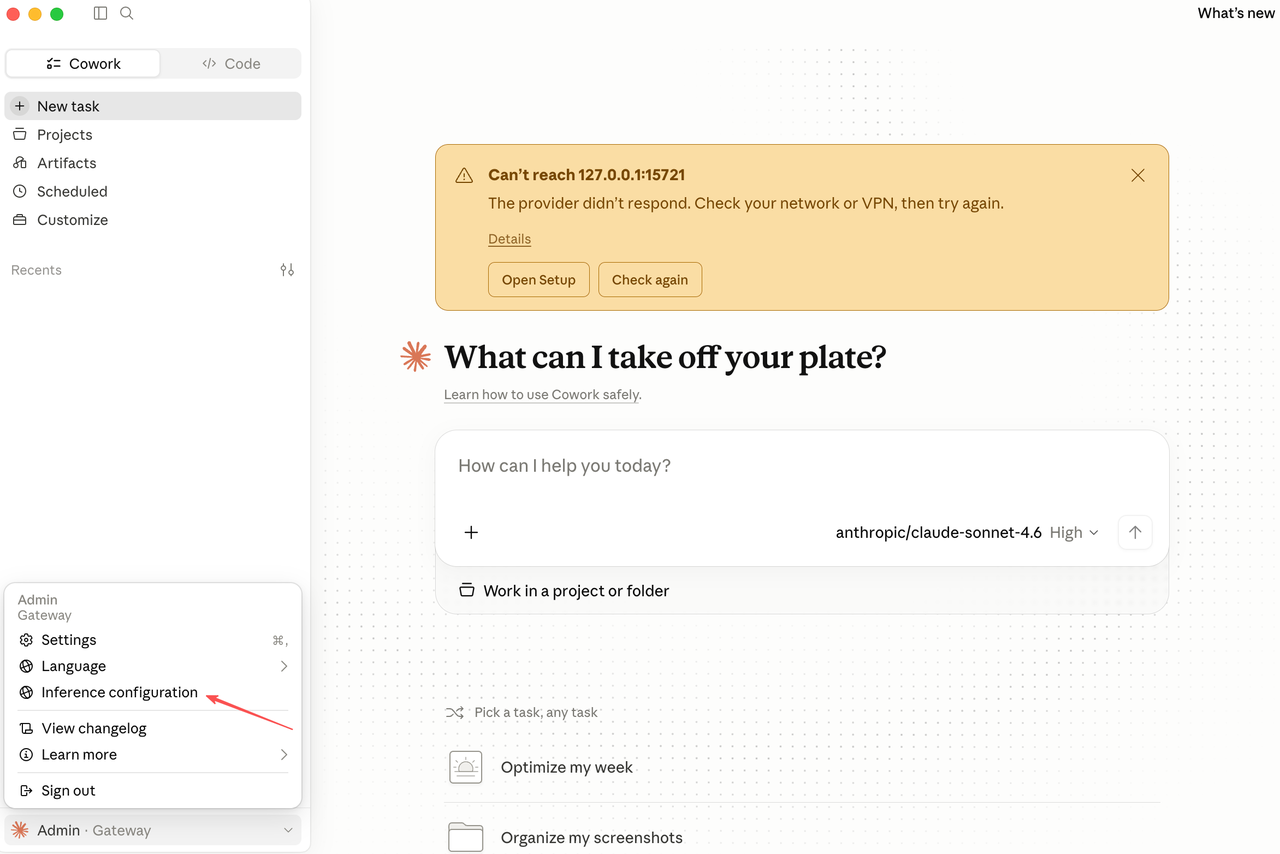
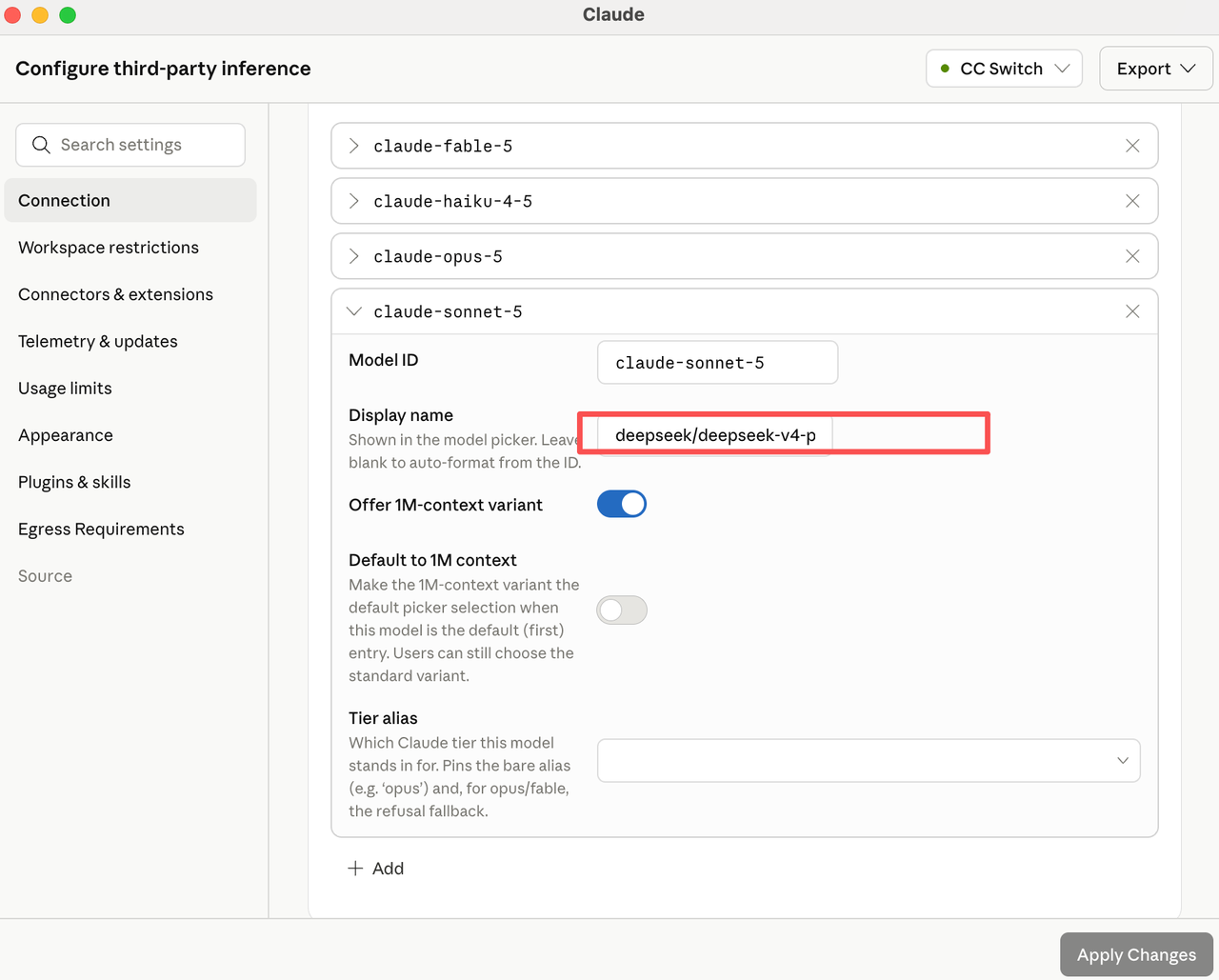
启动 Claude Desktop,点击「Interface configuration」进入配置界面,选择「connection」。
OpenAI Codex 接入胜算云
第一步:打开「添加供应商」页面
- 切换到 OpenAI Codex在主界面顶部的应用切换区域,选择 OpenAI Codex。
- 新增供应商点击界面右上角「+」按钮,打开「添加供应商」页面。

保持选择 Codex 供应商,并在「预设供应商」列表中查找并选择「胜算云」。选择胜算云后,CC Switch 会自动载入胜算云默认模型配置,通常不需要用户修改。
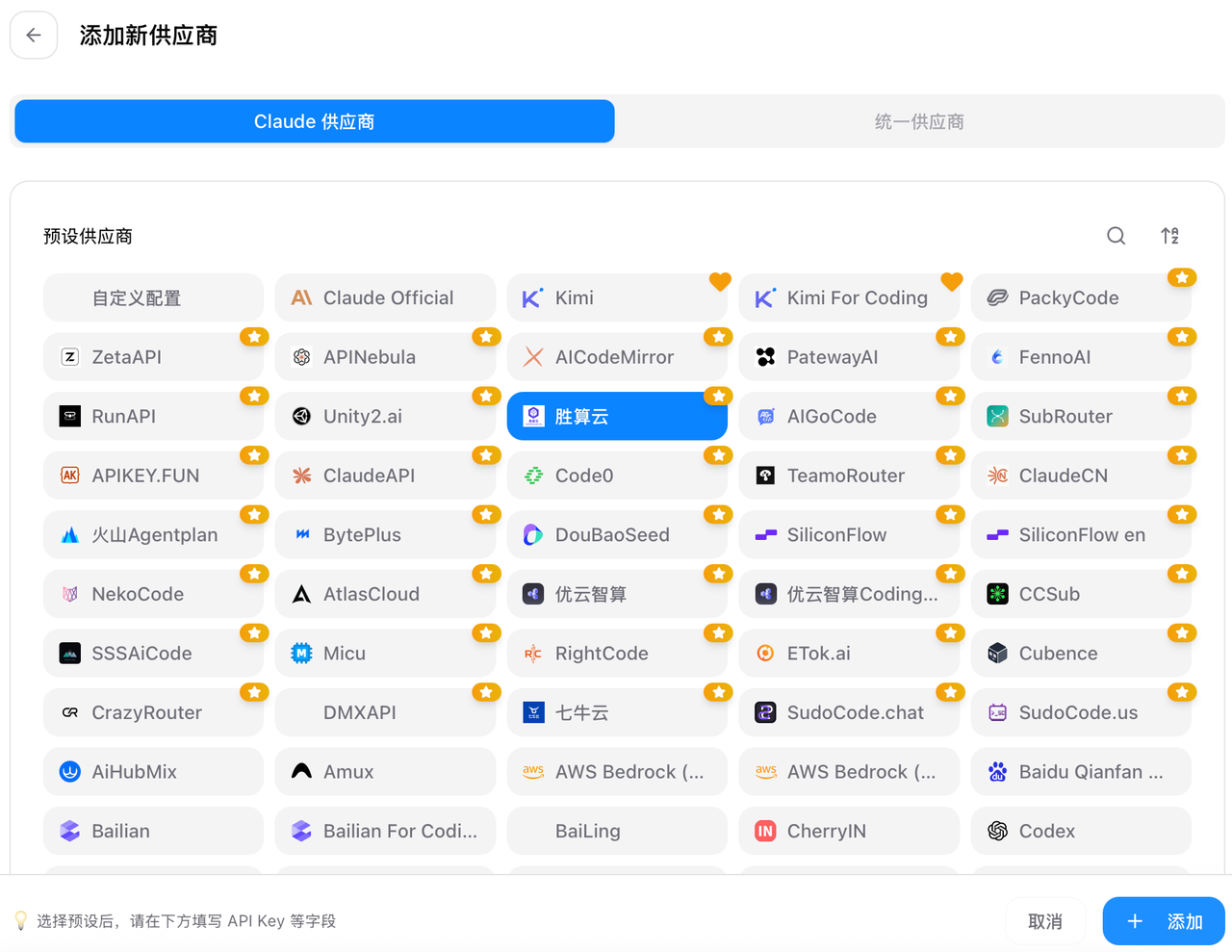
第二步:填写胜算云 API Key,并确认配置内容
在 API Key 输入框粘贴胜算云 API Key,其他配置信息由 CC Switch 自动配置。
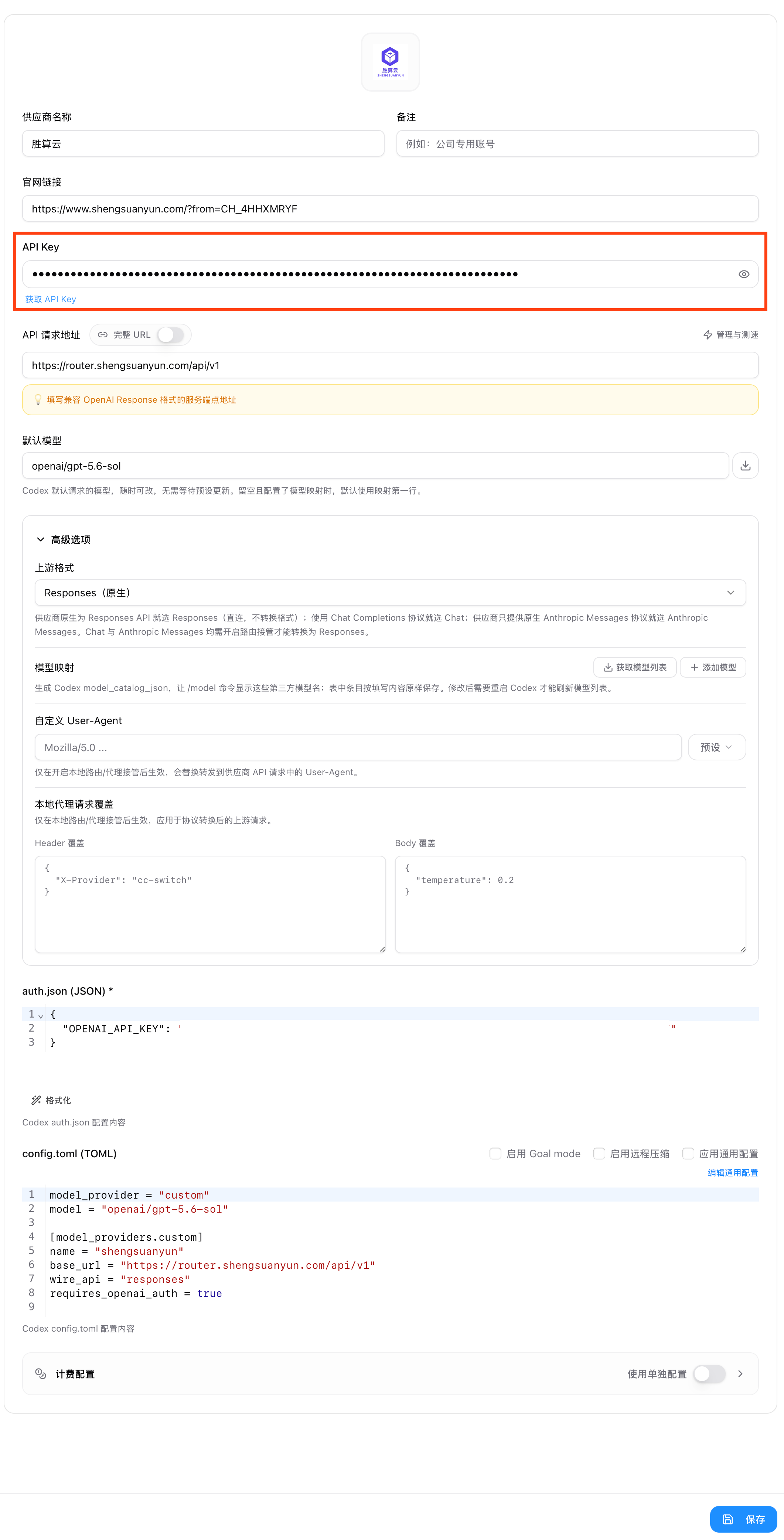
- 如需自定义默认模型,在「默认模型」点击「⬇️」,在出现的下拉框中选择自定义模型。
- API 请求地址保持默认,请勿打开完整 URL。
第三步:添加并启用供应商配置
确认配置内容后,点击页面底部的「保存」。「胜算云」会出现在 OpenAI Codex 的供应商列表中,点击「启用」启用胜算云。
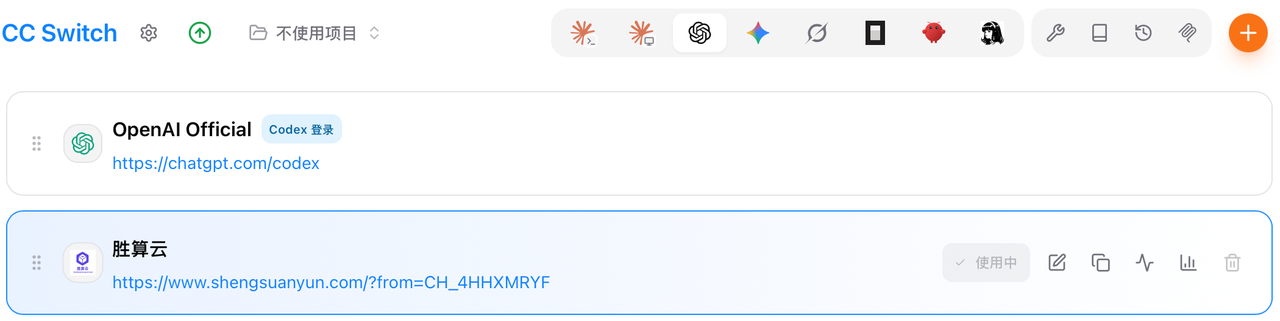
OpenAI 支持配置热重载,切换或启用供应商后通常可以立即生效,无需重新启动 CC Switch。
第四步:验证是否接入成功
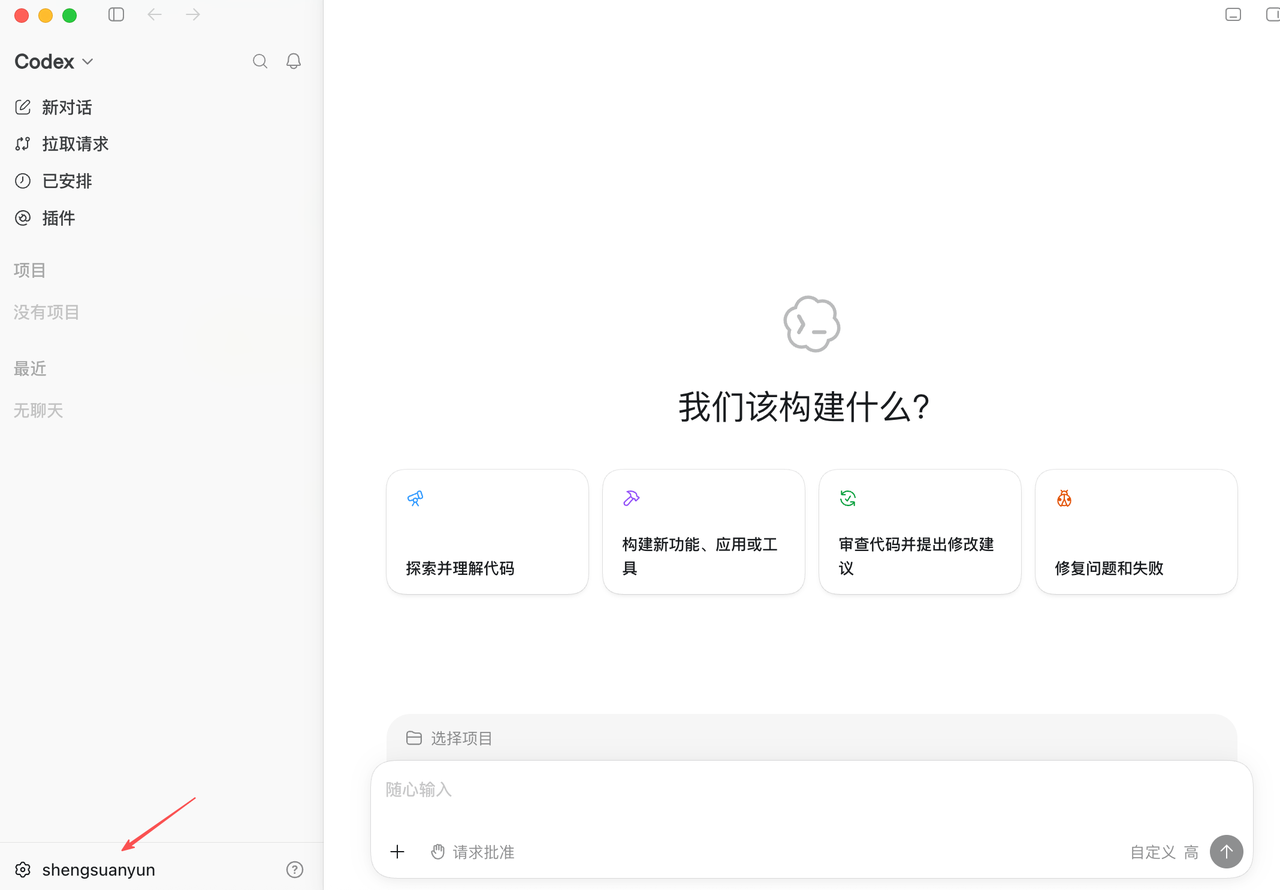
方式一:打开 Codex 桌面端,可以看到 Codex 账号已经切换成 shengsuanyun。
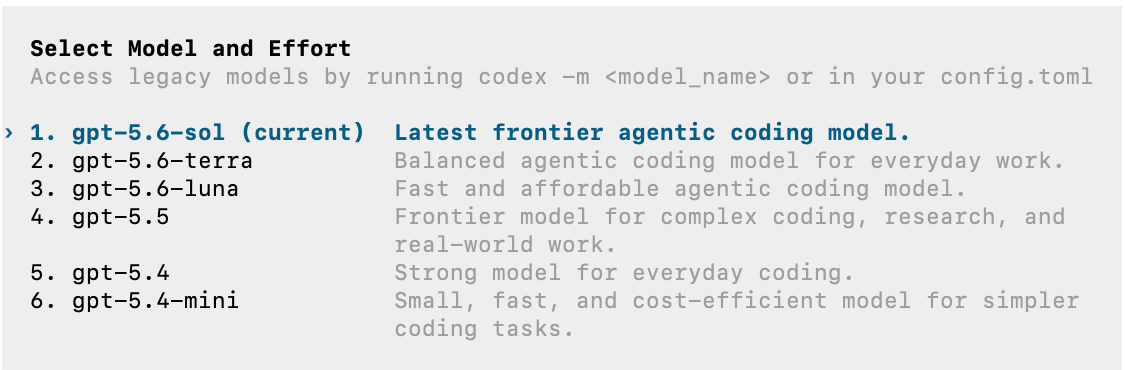
方式二:进入 CLI,输入 /model,查看 Codex 当前使用或可选择的模型。
Gemini CLI 接入胜算云
第一步:打开「添加供应商」页面
- 切换到 Gemini在主界面顶部的应用切换区域,选择 Gemini。
- 新增供应商点击界面右上角「+」按钮,打开「添加供应商」页面。

保持选择 Gemini 供应商,并在「预设供应商」列表中查找并选择「胜算云」。选择胜算云后,CC Switch 会自动载入默认模型配置,通常不需要用户修改。
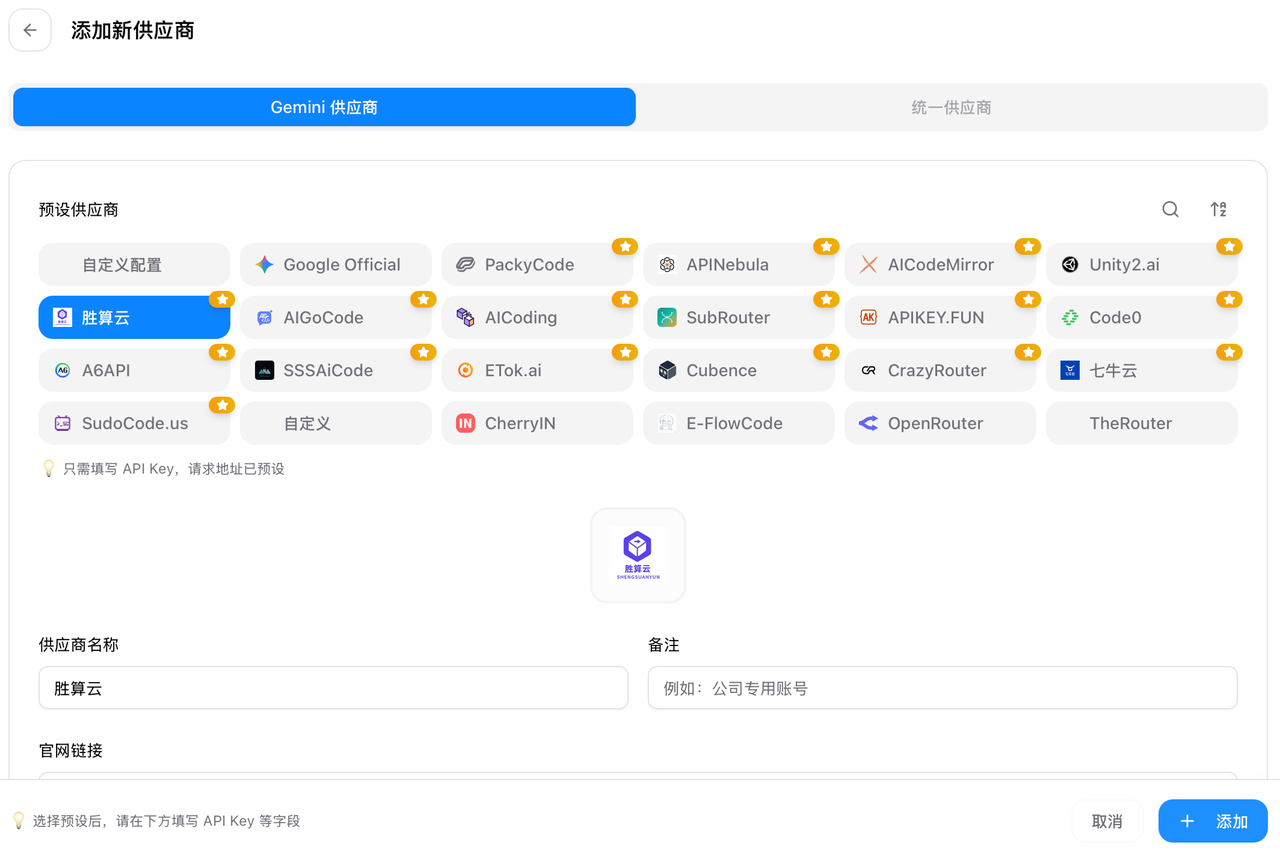
第二步:填写胜算云 API Key,并确认配置内容
在 API Key 输入框粘贴胜算云 API Key,其他配置信息由 CC Switch 自动配置。
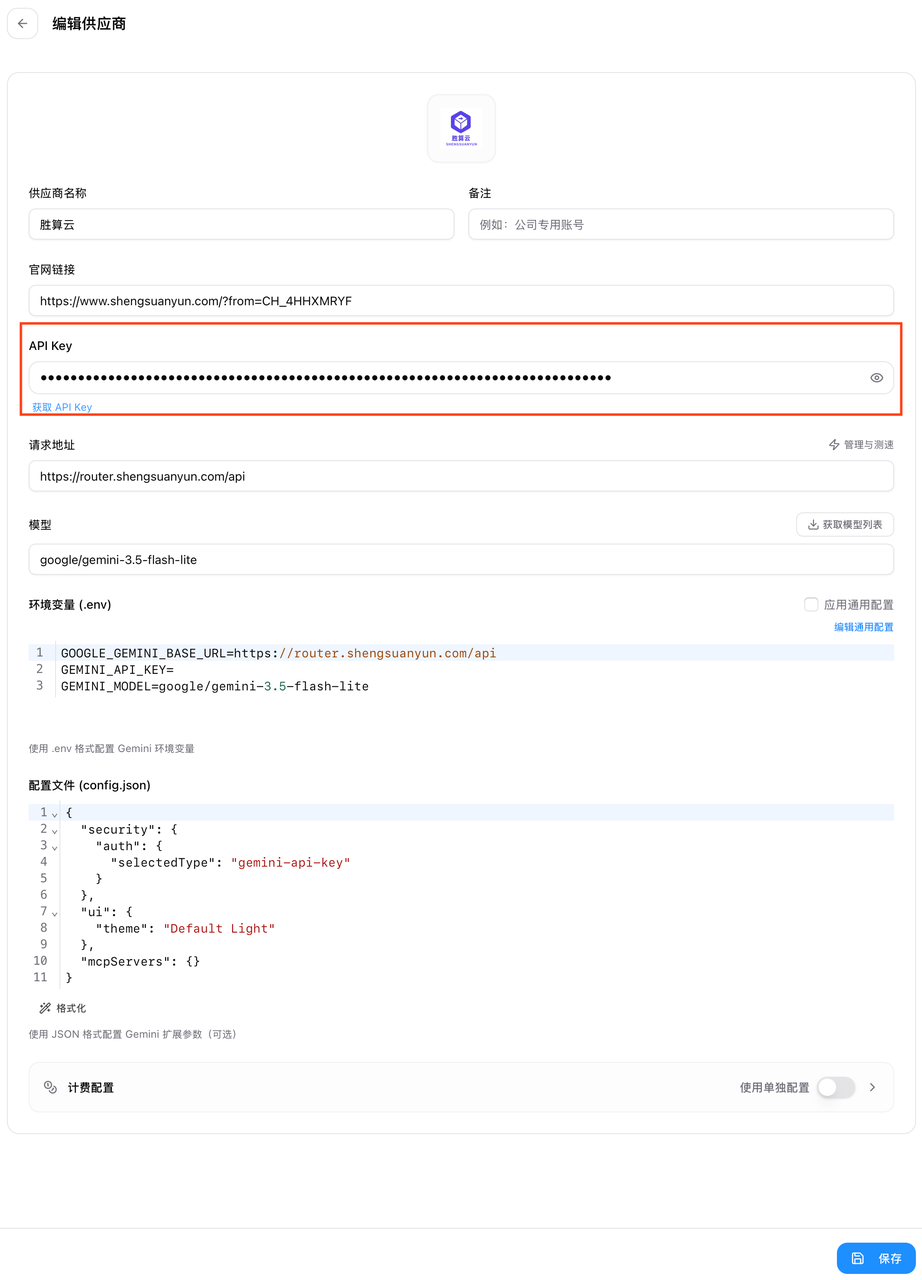
如需自定义模型,在「模型」部分点击「⬇️ 获取模型列表」,在出现的下拉框中选择模型。
第三步:添加并启用供应商配置
确认配置内容后,点击页面底部的「保存」。「胜算云」会出现在供应商列表中,点击「启用」启用胜算云。
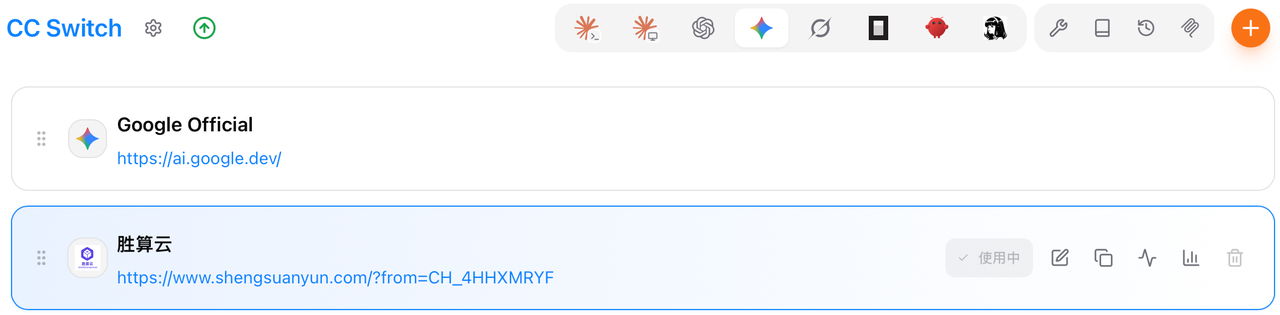
Gemini 支持配置热重载,切换或启用供应商后通常可以立即生效,无需重启 CC Switch。
第四步:验证是否接入成功
打开 Gemini CLI,输入 /model,查看通过 CC Switch 配置的 Gemini 模型。
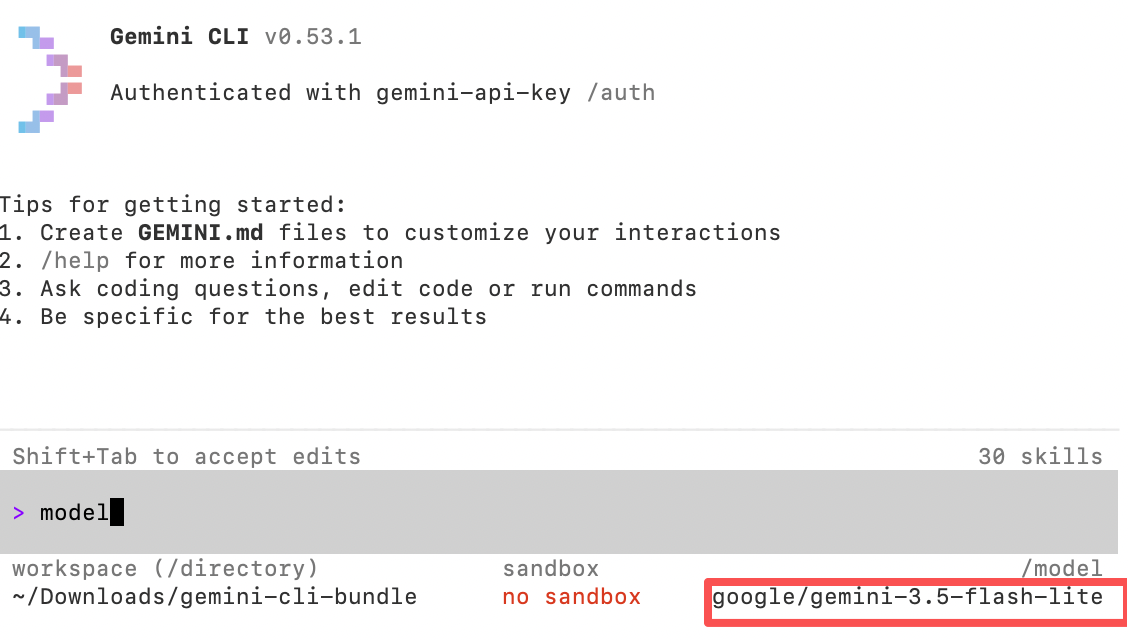
OpenCode 接入胜算云
第一步:打开「添加供应商」页面
- 切换到 OpenCode在主界面顶部的应用切换区域,选择 OpenCode。
- 新增供应商点击界面右上角「+」按钮 / 添加供应商,打开「添加供应商」页面。
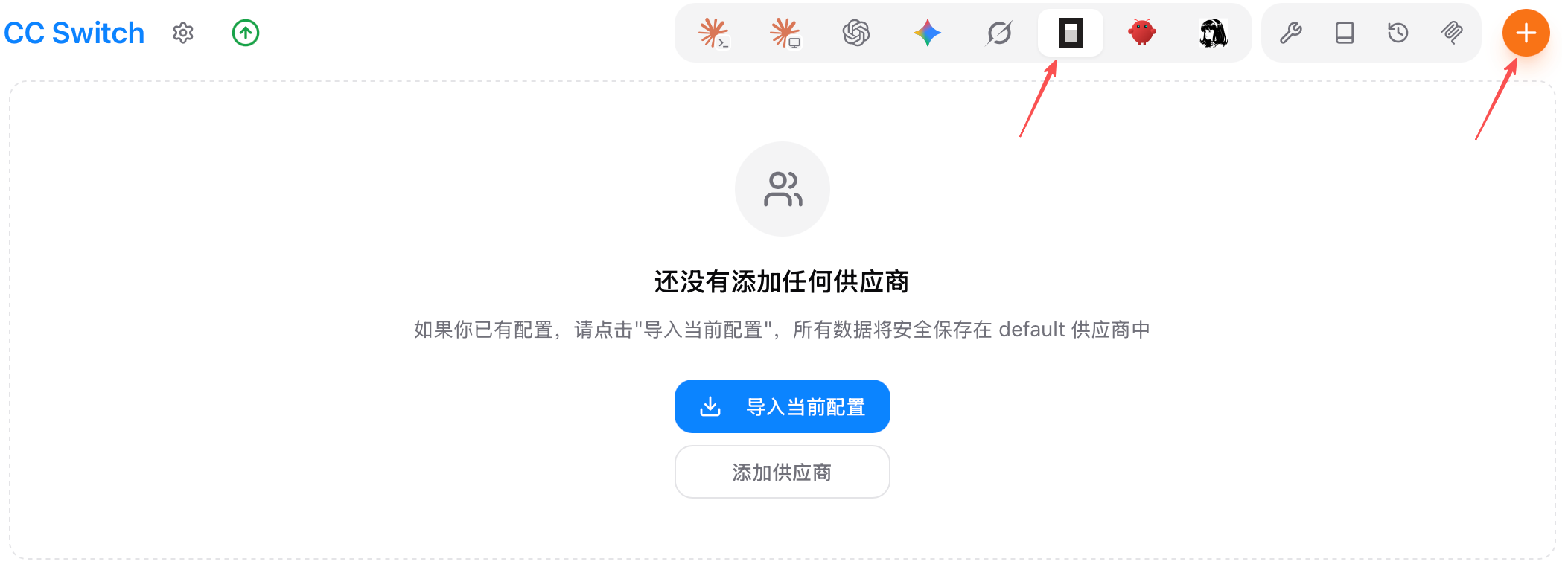
在「预设供应商」列表中查找并选择「胜算云」。选择胜算云后,CC Switch 会自动载入默认模型配置,通常不需要用户修改。
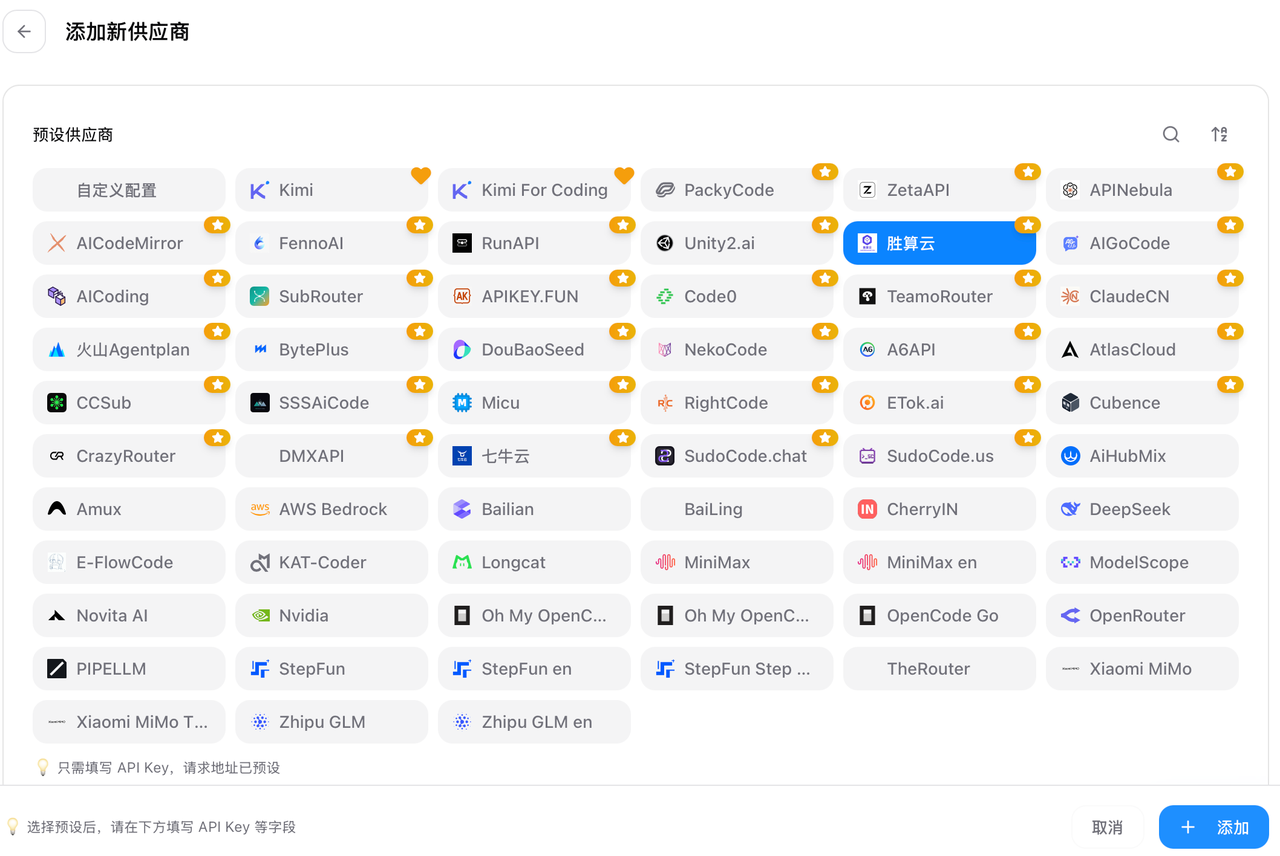
第二步:填写胜算云 API Key,并确认配置内容
在 API Key 输入框粘贴胜算云 API Key,其他配置信息由 CC Switch 自动配置。
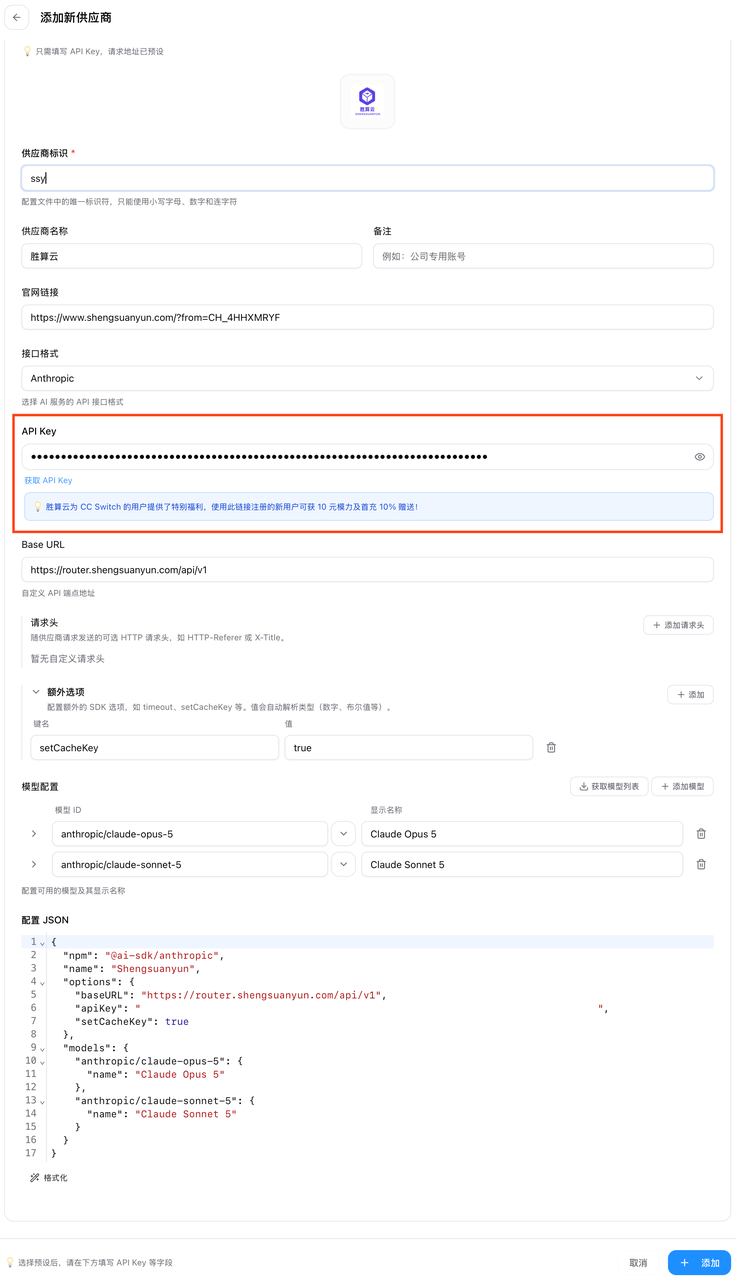
如需自定义模型,在「模型配置」中点击「⬇️」按钮,在出现的下拉框中选择模型。如需新增模型角色,点击「+ 添加模型」,可以自定义多模型角色。
第三步:添加并启用供应商配置
确认配置内容后,点击页面底部的「保存」。「胜算云」会出现在 OpenCode 的供应商列表中,点击「启用」启用胜算云。

OpenCode 支持配置热重载,切换或启用供应商后通常可以立即生效,无需重启 CC Switch。
第四步:验证是否接入成功
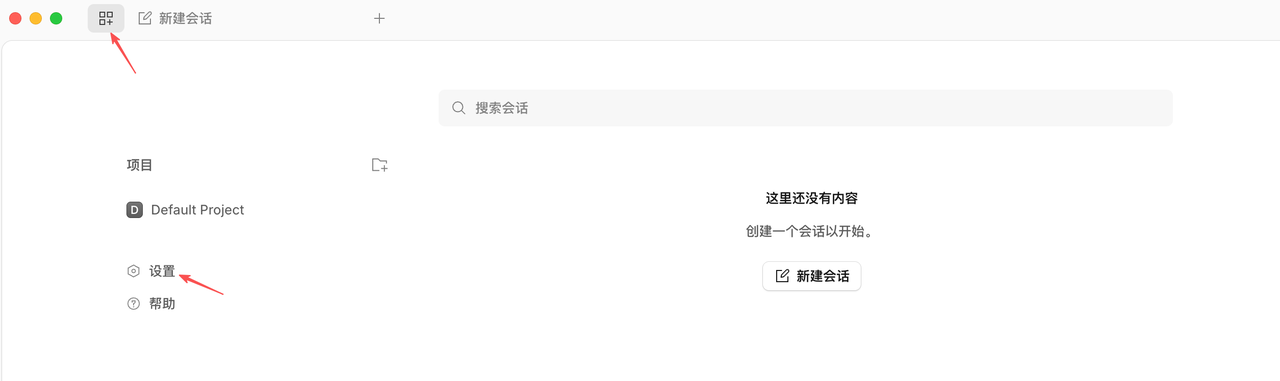
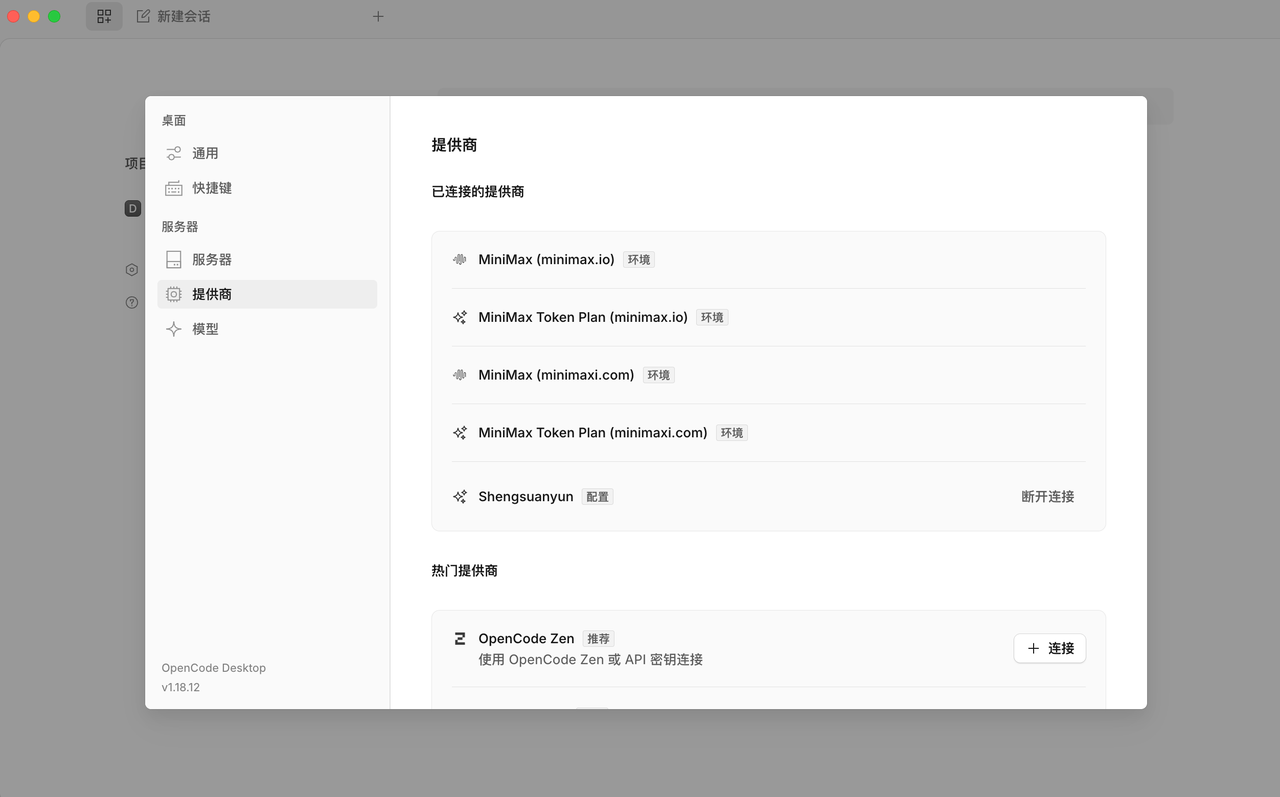
进入 OpenCode 客户端,点击「设置」,选择「提供商」,即可查看接入的胜算云。
Hermes 接入胜算云
第一步:打开「添加供应商」页面
- 切换到 Hermes在主界面顶部的应用切换区域,选择 Hermes。
- 新增供应商点击界面右上角「+」按钮 / 添加供应商,打开「添加供应商」页面。

在「预设供应商」列表中查找并选择「胜算云」。选择胜算云后,CC Switch 会自动载入默认模型配置,通常不需要用户修改。
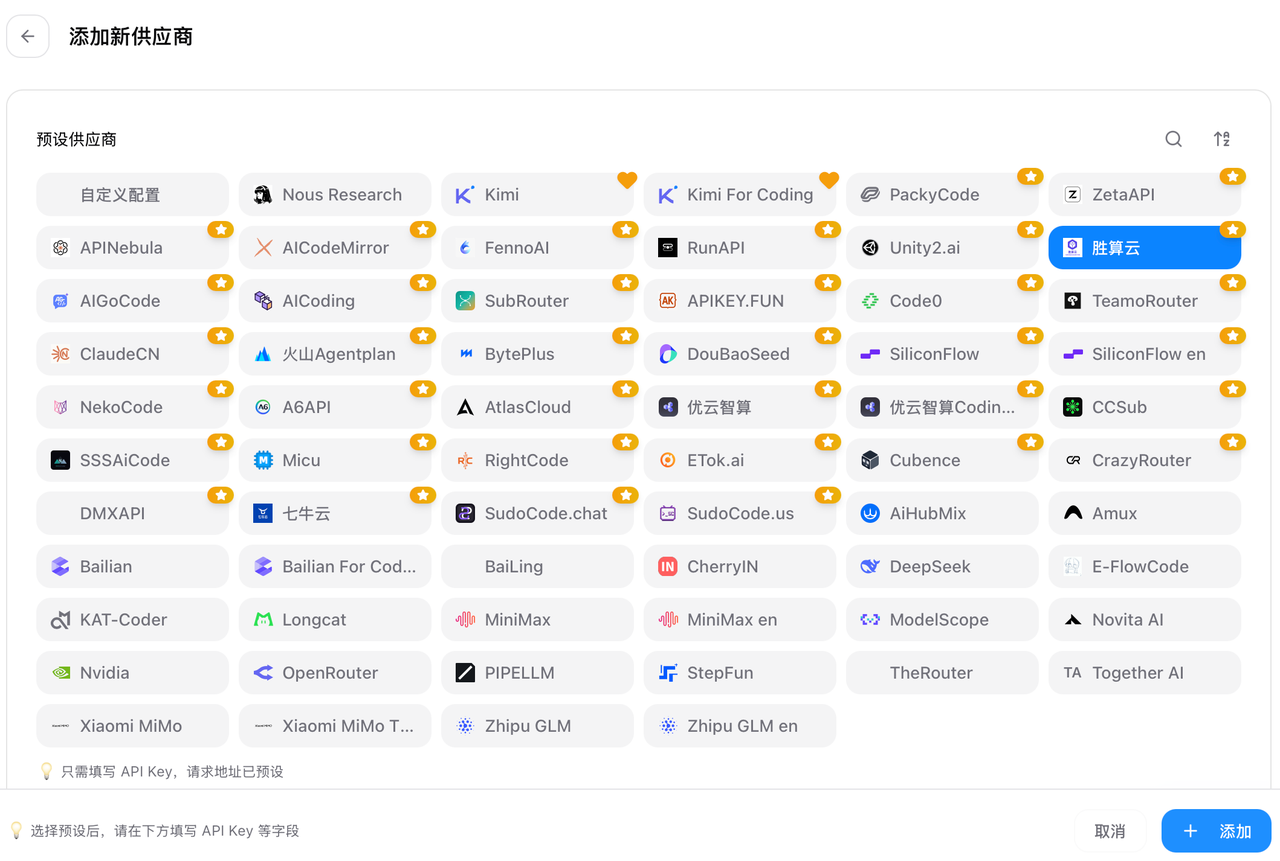
第二步:填写胜算云 API Key,并确认配置内容
在 API Key 输入框粘贴胜算云 API Key,其他配置信息由 CC Switch 自动配置。
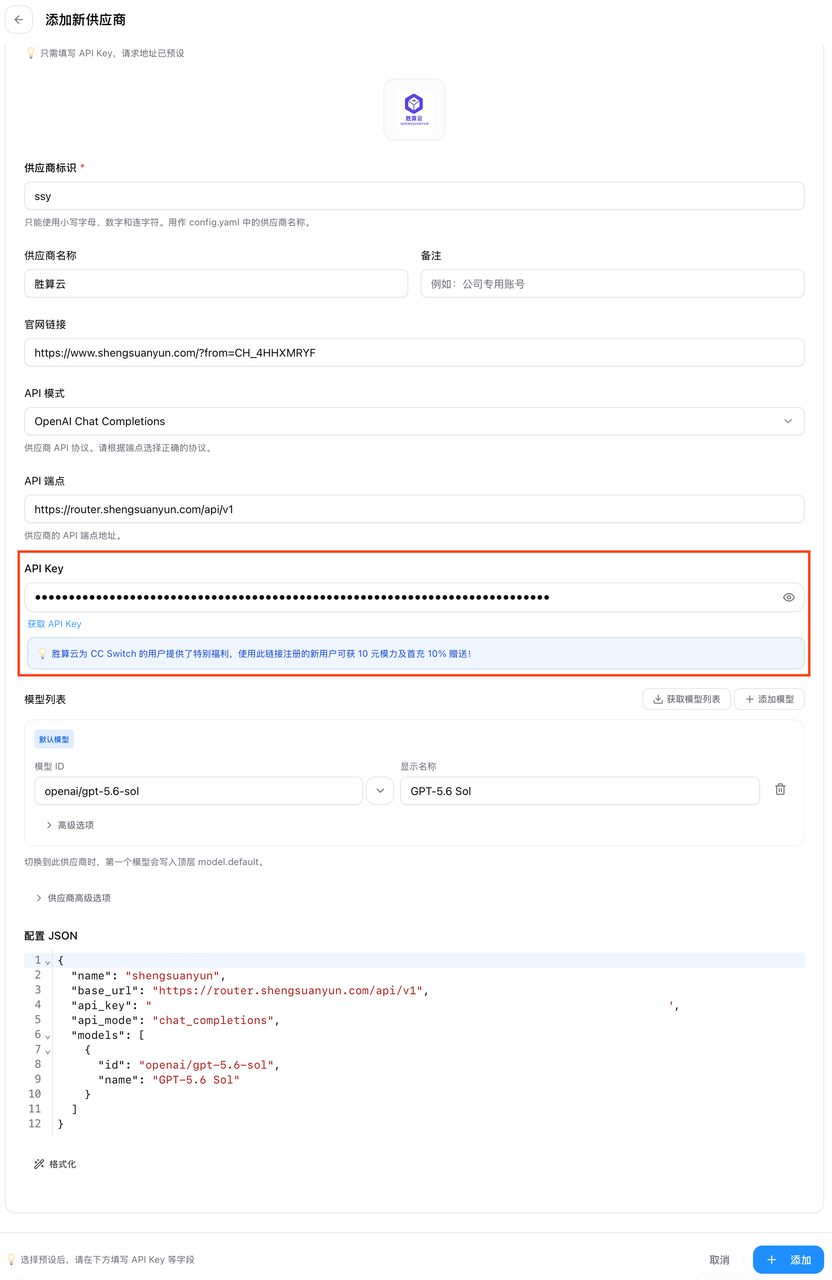
如需自定义模型,在「模型列表」中点击「⬇️ 获取模型列表」按钮,在出现的下拉框中选择模型。如需新增模型角色,点击「+ 添加模型」,可以自定义多模型角色。
第三步:添加并启用供应商配置
确认配置内容后,点击页面底部的「保存」。「胜算云」会出现在 Hermes 的供应商列表中,点击「启用」启用胜算云。

Hermes 支持配置热重载,切换或启用供应商后通常可以立即生效,无需重启 CC Switch。
第四步:验证是否接入成功
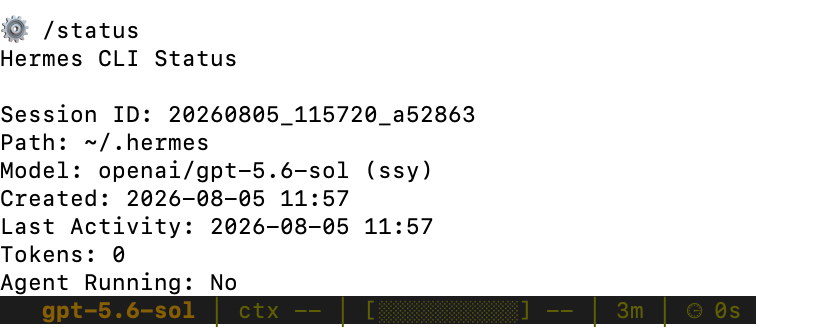
进入 Hermes CLI,输入 /status,查看当前模型。
通用问题排查
提示 401 或 Unauthorized
可能原因:
- API Key 填写错误
- API Key 前后有空格
- API Key 已经删除或失效
- 使用了其他平台的 API Key
- 胜算云账户没有可用额度
处理方法:
- 重新获取 Key登录胜算云控制台,重新复制 API Key。
- 更新供应商配置在 CC Switch 中编辑胜算云供应商,删除原 API Key 后重新粘贴。
- 保存并重启保存并重新启用,然后完全重启目标客户端。
提示 403 或 Permission Denied
可能表示:当前 API Key 没有访问该模型的权限;账户状态异常;模型暂未向当前账户开放;请求被安全策略拒绝。建议检查胜算云控制台中的账户权限和调用记录。
提示 Model Not Found
可能原因:手动修改了模型名称;删除了模型名称中的厂商前缀;CC Switch 版本过旧;当前模型已经调整;使用了其他客户端的模型配置。
处理方法:
- 更新 CC Switch将 CC Switch 更新至最新版本。
- 恢复默认配置编辑胜算云供应商,恢复胜算云预设的默认模型配置。
- 确认模型前缀确认模型名称保留完整厂商前缀,例如
anthropic/claude-sonnet-5。
切换胜算云后未生效
依次检查:
- 客户端页面是否在正确的客户端页面添加了胜算云。
- 启用状态胜算云卡片是否显示「当前启用」。
- 重启客户端是否完全退出并重启目标客户端;是否存在旧的终端或后台进程。
- 配置文件是否手动修改过客户端配置文件;是否在客户端内重新选择了其他供应商。