
Codex 使用官方 Image Gen Skill 接入胜算云 API
这篇文章教你如何在 Codex 中通过官方 Image Gen Skill 调用胜算云的 gpt-image-2 模型,完成文生图和图片编辑。
一句话总结:在项目里创建一个配置文件,写上胜算云 API 地址和密钥 → 重启 Codex → 在对话中用 CLI 模式让 Image Gen Skill 调用胜算云模型生图。
1. 前置准备
开始前,请确认:
- 已安装并打开 Codex
- 已从 胜算云个人控制台 获取 API Key
2. 编辑配置文件
2.1 方法一:Codex 自动完成(推荐)
不需要手动创建文件夹和文件,使用 Codex 自动创建 .codex 文件夹和 config.toml 文件并编辑。在需要使用生图功能的 Codex 项目对话框中发送以下内容:
在这个项目中找到.codex文件,没有就自己创建
找到 .codex/config.toml 文件,没有config.toml也自己创建一个
在.codex/config.toml 里写入以下内容,注意如果文件里已经有 [shell_environment_policy.set]:直接在下面追加两个变量即可,不要重复写这个表头。

[shell_environment_policy.set]
OPENAI_BASE_URL = "https://router.shengsuanyun.com/api/v1"
OPENAI_API_KEY = "请填写胜算云 API Key"

然后给我打开config.toml文件,我来填写胜算云API Key
Codex 会创建 config.toml 文件,在 Codex 中点击打开,将自己的胜算云 API Key 粘贴到对应位置即可(前往 胜算云个人控制台 获取)。
2.2 方法二:手动编辑
2.2.1 创建配置文件
在需要使用生图功能的项目根目录下(就是 Codex 打开的那个文件夹)创建配置文件。
macOS:按住 option 键 + 右键点击文件夹,菜单里会出现「拷贝 "xx" 作为路径名称」,点击复制。打开一个新终端并发送:
cd 你的项目路径
mkdir -p .codex
touch .codex/config.tomlWindows:在项目根目录新建一个文件夹,命名 .codex,然后在里面新建一个文本文件,改名为 config.toml(注意把 .txt 后缀去掉)。
2.2.2 写入配置内容
把下面这段内容粘贴到 config.toml 文件里,把「你的胜算云 API Key」替换成你自己的密钥(前往 胜算云个人控制台 获取):
[shell_environment_policy.set]
OPENAI_BASE_URL = "https://router.shengsuanyun.com/api/v1"
OPENAI_API_KEY = "你的胜算云 API Key"
具体操作:
- macOS:在终端发送
open -e .codex/config.toml,会用「文本编辑」打开文件,把上面内容粘贴进去,Cmd + S 保存 - Windows:右键
config.toml,打开方式选择「记事本」,把上面的内容粘贴进去,Ctrl + S 保存
注意:打开文件如果发现文件里已经有 [shell_environment_policy.set] 这一行,就不要重复写入,直接在下面追加两个变量即可。
3. 保护 API Key
配置文件里写了你的 API Key,千万不要提交到公开的代码仓库。可以在 Codex 对话框中说:
帮我把 .codex/config.toml 加到 .gitignore 里如果你希望这个配置对所有项目生效,也可以让 Codex 把相同内容写到 ~/.codex/config.toml(用户级全局配置)。
4. 重启 Codex
保存配置文件后,关闭并重新打开 Codex 项目,让环境变量生效。
Codex 只会加载受信任项目中的 .codex/config.toml。如果首次打开项目时弹出信任提示,请确认信任该项目。
5. 开始生图(文生图)
Codex 有两种生图方式:
| 内置生图模式 | 走 Codex 自己的后端,不会读取你配置的胜算云 API Key |
|---|---|
| Image Gen Skill 的 CLI 模式 | 运行 Python 脚本调用 OpenAI SDK,会读取你配置的环境变量,从而走胜算云 |
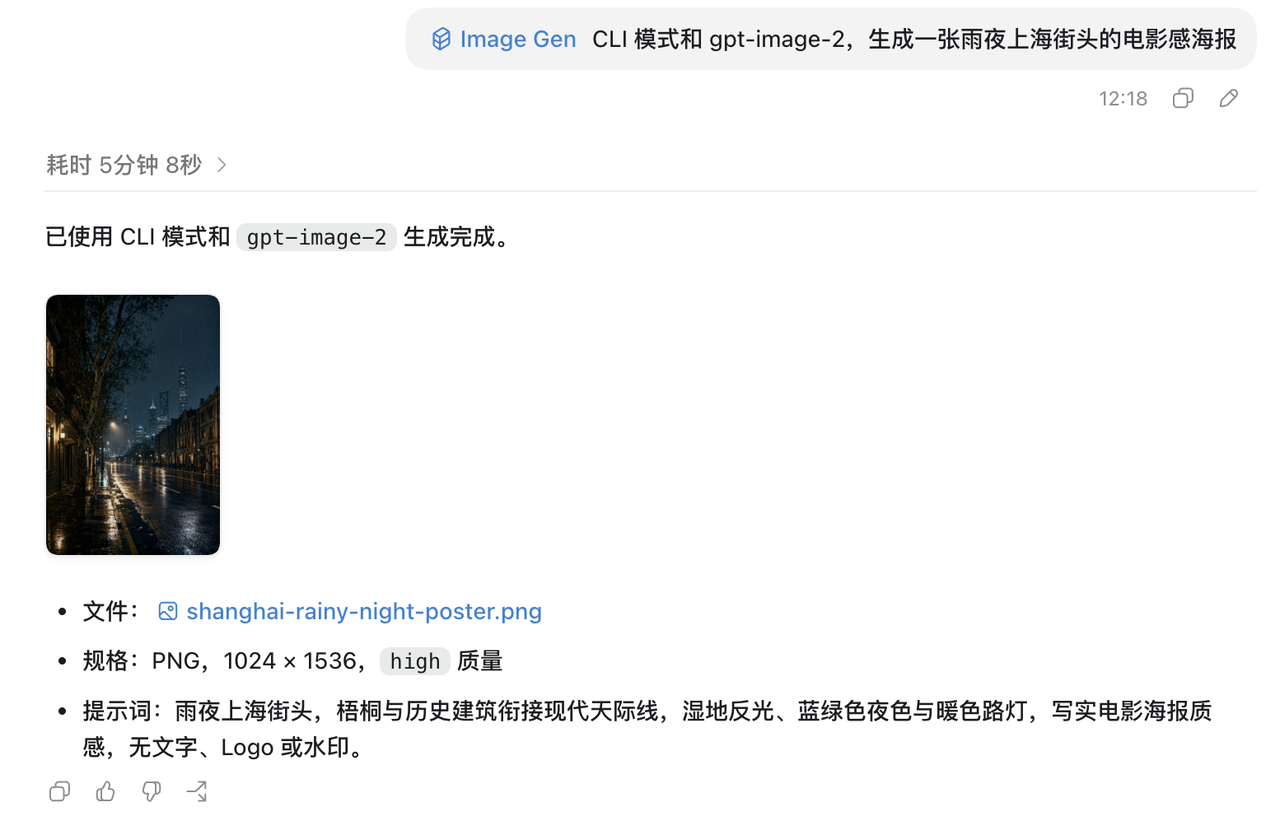
所以必须在提示词中明确写「/Image Gen 使用 CLI 模式」官方生图 skill,否则不会走胜算云。如:
6. 图生图
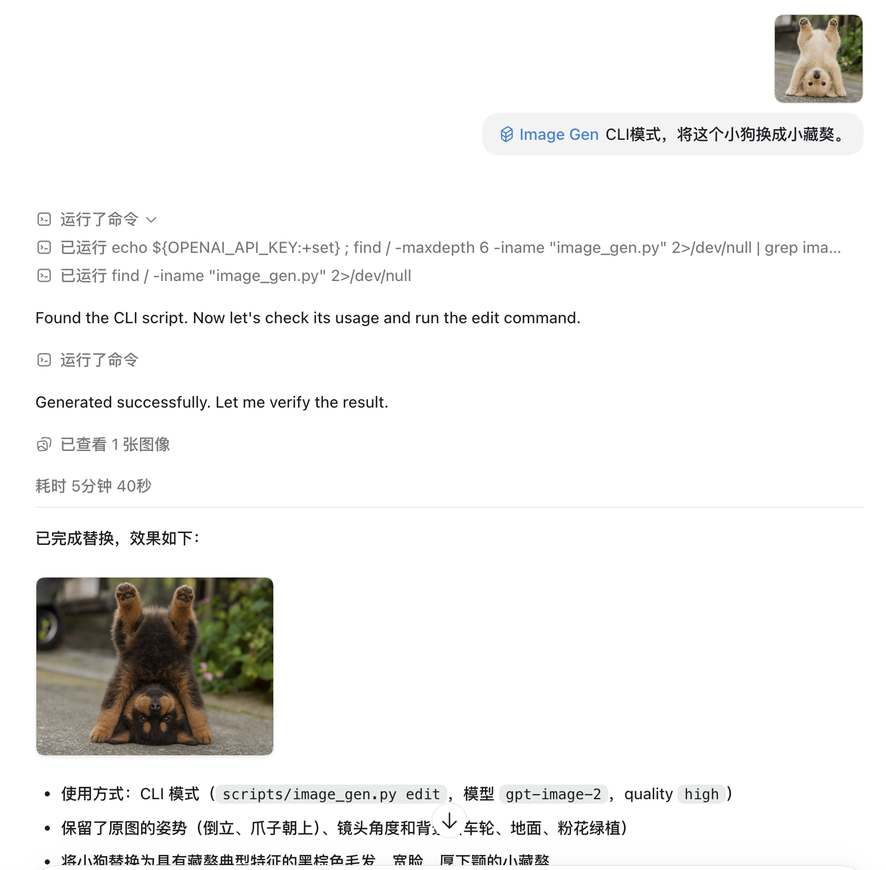
把要编辑的图片拖入 Codex 对话框,然后输入你的提示词,如:
7. 如何确认接入成功?
如果执行信息中出现以下内容,说明接入成功:
- 命令中看到
image_gen - 模型显示为
gpt-image-2 - 图片保存到了
output/imagegen/目录
8. 常见问题
8.1 配置后没有走胜算云?
检查提示词中是否明确写了「使用 Image Gen Skill 的 CLI 模式」。如果只说"帮我生成一张图片",Codex 会用内置模式,不会走胜算云。另外确认已重启 Codex 且项目为受信任状态。
8.2 报 401 或 403 错误?
- API Key 是否从胜算云控制台正确复制(注意不要有多余空格)
- 账号是否有调用
gpt-image-2的权限
8.3 报 404 错误?
Base URL 是否只写到了 /api/v1?不要在末尾加 /images/generations 或 /images/edits。
8.4 提示缺少 OpenAI SDK?
CLI 模式依赖 OpenAI Python SDK。如果提示缺少 openai,让 Codex 在当前环境中安装后重试即可。
8.5 如何调整图片质量?
gpt-image-2 支持 low、medium、high 三档。快速试稿用 low,正式出图用 high。在提示词中说明即可。