

Codex 接入胜算云 API
通过胜算云 OpenAI 兼容接口运行官方 Codex 桌面端,无需 OpenAI 官方账号,即可使用 GPT、Claude、Gemini、千问、豆包等全线模型。走 /v1/responses 协议。本文从下载桌面端 → 三种配置方式 → 测试与换模型,一步步带完。
Web to Agent 一键写入
浏览器内完成,自动写入 auth.json + config.toml,原文件自动备份。
CC-Switch 桌面工具
GUI 管理多套供应商配置并一键切换,适合多供应商用户。
手动修改配置文件
直接创建 auth.json + config.toml,完全掌控每个字段。
Codex 与 Claude Code 的关键差异:Codex 的 Base URL 是 https://router.shengsuanyun.com/api/v1,带 /v1 后缀(和 Claude Code 不同!);协议必须是 wire_api = "responses",不能写成 "chat"。
一、下载安装 Codex 桌面端
Codex 现为桌面端应用,前往 OpenAI 官方页面下载对应平台安装包:
| 官方下载页 | openai.com/codex |
|---|---|
| Windows | 在下载页获取安装包,或通过 Microsoft Store 搜索「Codex」安装(视地区可用性而定) |
| macOS | 在下载页下载安装包,拖入 Applications 即可 |
首次启动:安装后打开 Codex 桌面端会要求登录——因为我们要用胜算云,不需要登录 OpenAI 官方账号,可先直接关闭页面,先按下面三种方式之一写入胜算云配置,再重启 Codex 即可。
方式 A · Web to Agent 一键写入(推荐)
无需手动编辑配置文件:在下面卡片里输入胜算云 Key,组件自动拉取全部可用模型,授权 .codex 目录后一键写入 auth.json + config.toml(原文件自动 .bak 备份)。Codex 桌面端启动时会读取这两个文件。
- 输入胜算云 Key在上方卡片输入胜算云 Key(旁边「🗝 控制台获取 Key」可直达密钥页)。
- 选择默认模型组件自动拉取模型列表,下拉选择默认模型(推荐
openai/gpt-5.4)。 - 授权写入点「写入配置」,授权访问
.codex目录(Win:C:\Users\<你>\.codex;mac/linux:~/.codex)。 - 重启 Codex写入完成会自动备份原文件,完全退出 Codex 桌面端再重新打开即可使用。
写入后会话历史会"消失"?写入后 Codex 的 model_provider 变成 custom,相当于换了供应商身份。Codex 的会话历史是按供应商分开记录的,之前在官方账号下的聊天记录不会出现在历史列表里。聊天文件仍在 ~/.codex/sessions/ 中没有丢失——把 config.toml 里的 model_provider 改回原值(或恢复 .bak 备份)就能再次看到。这是 Codex 的机制,不是配置失败。
方式 B · CC-Switch 桌面工具配置
CC-Switch 是桌面 GUI 工具,可管理多套供应商配置并一键切换,适合同时用多个模型供应商的开发者。
1. 下载安装 CC-Switch
按你的系统选择推荐安装包,点击直接下载(均为 v3.18.0 稳定版):
| Windows | 推荐 CC-Switch-v3.18.0-Windows.msi(MSI 安装包,支持自动更新);或 便携版 zip(解压即用,不写注册表)。Windows ARM64 设备请选文件名带 arm64 的对应制品。 |
|---|---|
| macOS | 推荐 CC-Switch-v3.18.0-macOS.dmg(拖入 Applications 即可);或 zip 版(Universal Binary),tar.gz 用于 Homebrew 安装与自动更新。 |
| Linux / 其他 | 前往 Releases v3.18.0 页面 查看全部制品与历史版本。 |
2. 配置胜算云(详细步骤)
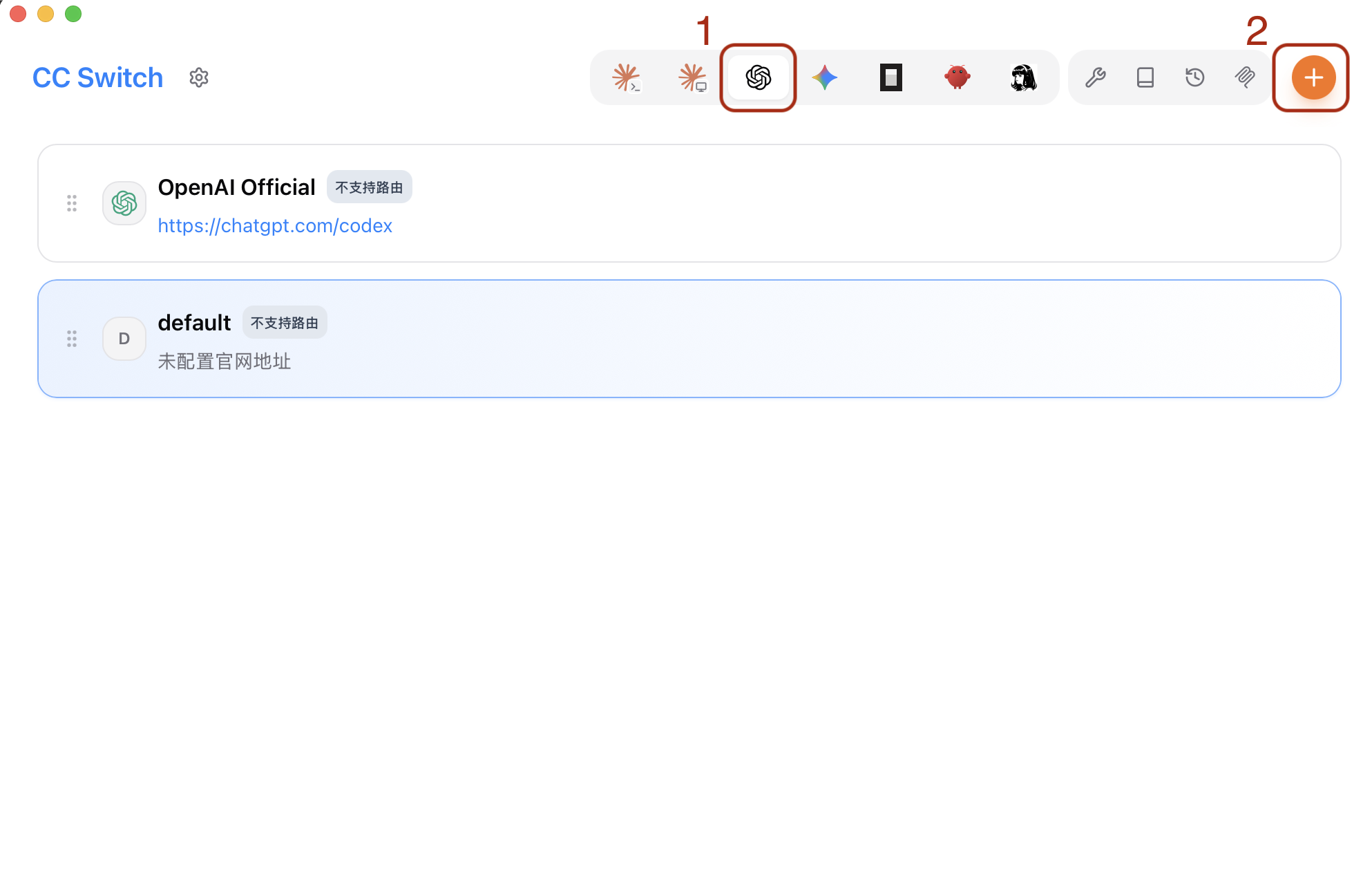
- 新增供应商打开 CC-Switch,进入「供应商」管理页,点「新增供应商」。
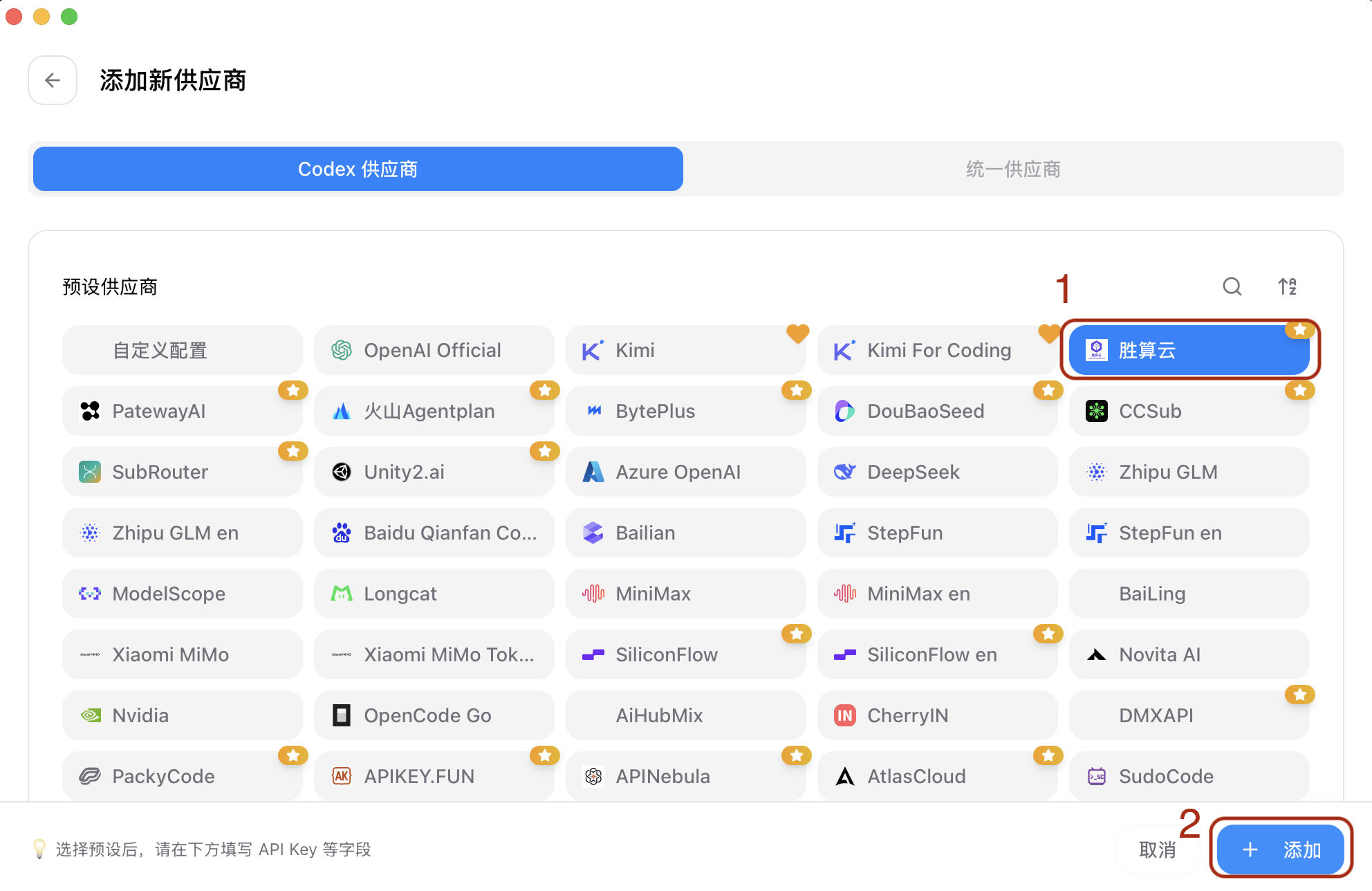
- 选择胜算云与 Codex在供应商列表中选择「胜算云」,工具选 Codex,API 地址格式选 OpenAI 兼容。
- 填入 API Key填入胜算云 API Key,Base URL 自动填
https://router.shengsuanyun.com/api/v1(带/v1)。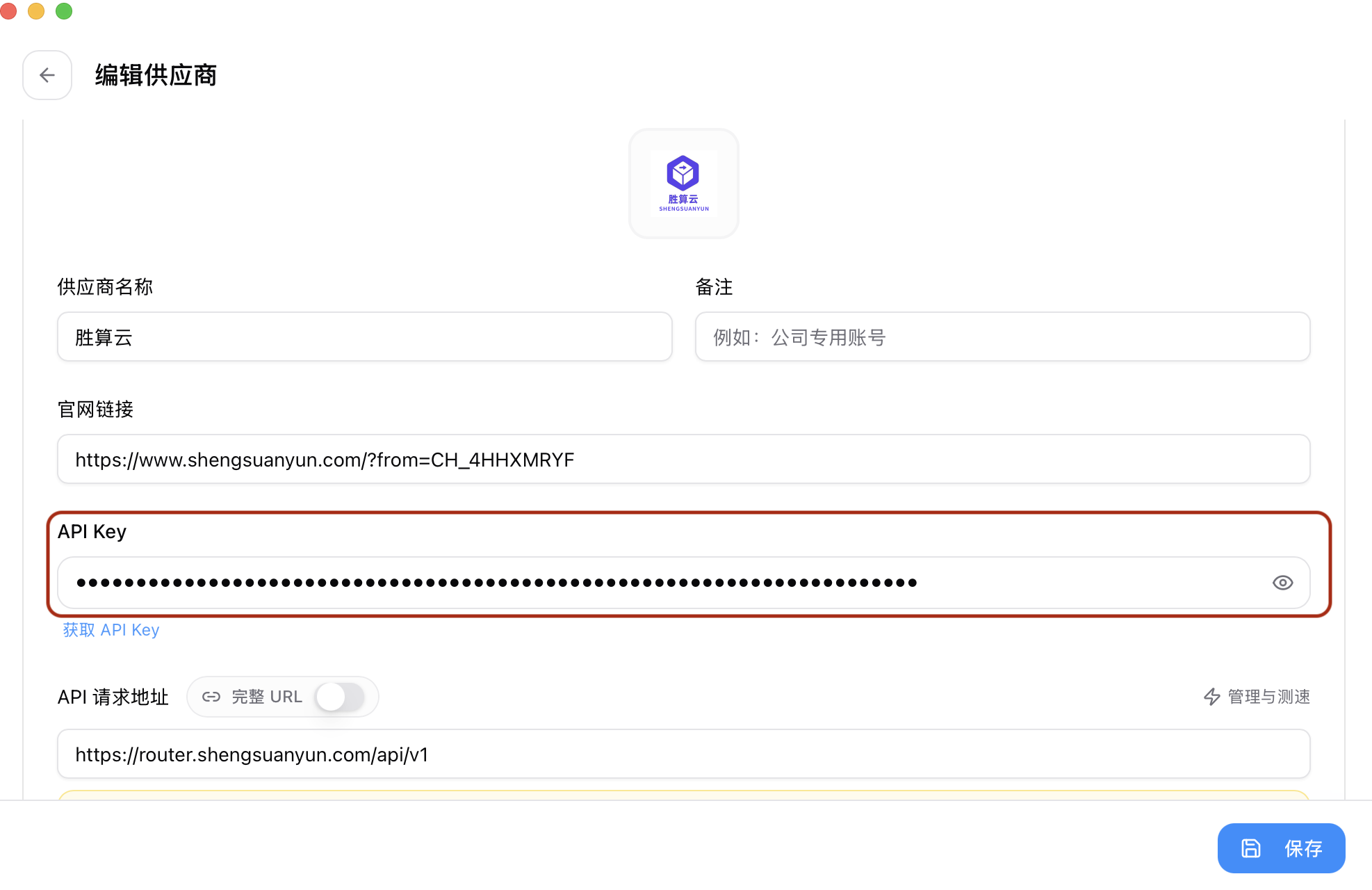
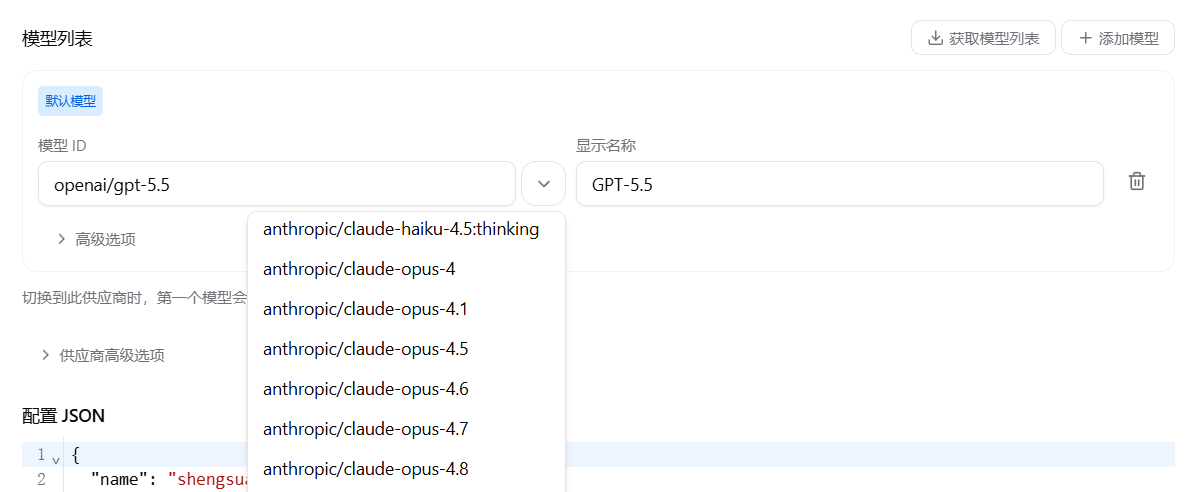
- 获取模型列表点「获取模型列表」,从下拉里选默认模型。
- 启用并重启点「启用 / 保存」,完全退出 Codex 桌面端再重新打开即可使用。
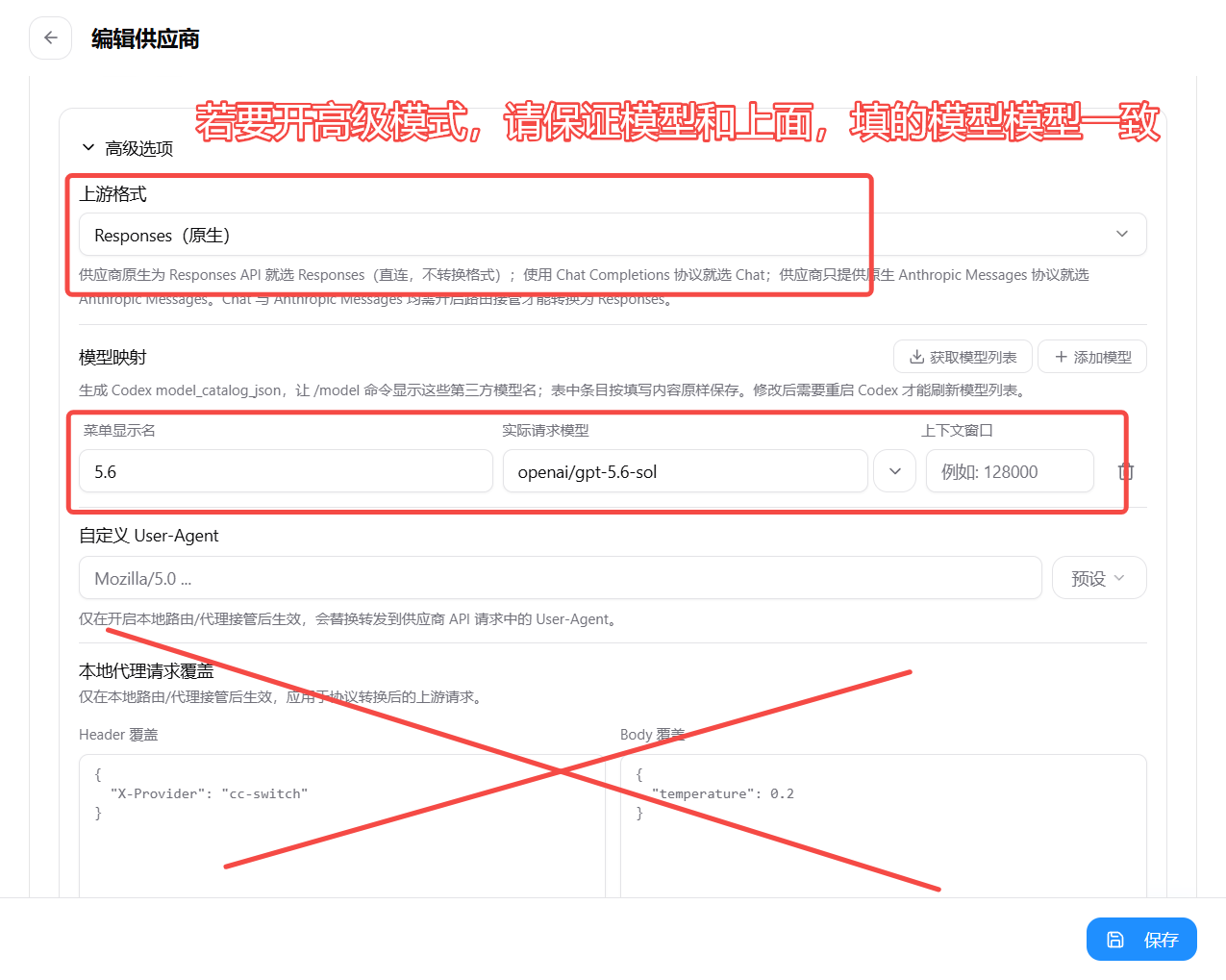
3. CC-Switch 配置注意事项
给 Codex 用 CC-Switch,务必确认以下设置:
- API 地址格式选 OpenAI 兼容,Base URL 为
https://router.shengsuanyun.com/api/v1(带/v1)。 - 目前 Codex 走
/v1/responses端点,仅支持 GPT 系列和部分 Qwen 模型,不要在 Codex 里选 Claude/Gemini。 - 绝对不要在 Codex 里手动切换模型!一切通过 CC-Switch 操作 + 重启 Codex 桌面端,模型配置保持为
shengsuanyun-自定义-高。 - 必须勾选「写入通用配置」才能覆盖旧配置,否则改了不生效。
- 改完配置后必须完全退出 Codex 桌面端再重开(仅最小化不行),否则读不到新配置。
方式 C · 手动修改配置文件
Codex 桌面端用两个文件配合:auth.json 存 API Key,config.toml 配置提供商。位置都在 ~/.codex/(Win: C:\Users\<你>\.codex\)。在磁盘上建好这两个文件,Codex 桌面端启动时会自动读取。
1. 创建 auth.json
mkdir -p ~/.codex
cat > ~/.codex/auth.json << 'EOF'
{
  "OPENAI_API_KEY": "你的胜算云API Key"
}
EOF
chmod 600 ~/.codex/auth.json
New-Item -ItemType Directory -Force -Path "$env:USERPROFILE\.codex"
@'
{
"OPENAI_API_KEY": "你的胜算云API Key"
}
'@ | Set-Content -Path "$env:USERPROFILE\.codex\auth.json"2. 创建 config.toml
cat > ~/.codex/config.toml << 'EOF'
model_provider = "custom"
model = "openai/gpt-5.4"
model_reasoning_effort = "high"
disable_response_storage = true

[model_providers.custom]
name = "胜算云"
base_url = "https://router.shengsuanyun.com/api/v1"
requires_openai_auth = true
wire_api = "responses"
EOF
@'
model_provider = "custom"
model = "openai/gpt-5.4"
model_reasoning_effort = "high"
disable_response_storage = true
[model_providers.custom]
name = "胜算云"
base_url = "https://router.shengsuanyun.com/api/v1"
requires_openai_auth = true
wire_api = "responses"
'@ | Set-Content -Path "$env:USERPROFILE\.codex\config.toml"3. 配置项详细解析:为什么这么改 & 这样改有什么用
Codex 启动时读 config.toml 决定走哪个供应商、用哪个模型、什么协议;读 auth.json 取 Key。每个字段作用如下:
| model_provider = "custom" | 作用:告诉 Codex 用自定义供应商,而不是 OpenAI 官方。 为什么:设成 custom 才会去读 [model_providers.custom] 这段配置,把请求发到胜算云。注意这会让 Codex 认为换了供应商身份,会话历史会分桶(见上方警告)。 |
|---|---|
| model = "openai/gpt-5.4" | 作用:默认使用的模型 ID。 为什么:模型 ID 必须和胜算云模型列表完全一致(带 openai/ 前缀);可在胜算云控制台模型列表里复制。 |
| model_reasoning_effort = "high" | 作用:推理强度档位。 为什么:high 让模型多思考、回答更深入,编码场景推荐;想更快可改 medium/low。 |
| disable_response_storage = true | 作用:不把响应存储到 OpenAI 服务端。 为什么:走第三方供应商时 OpenAI 服务端存储不可用,不关会报错;必设 true。 |
| [model_providers.custom].base_url | 作用:供应商 API 地址。 为什么:填胜算云 https://router.shengsuanyun.com/api/v1(带 /v1),Codex 会拼 /responses 走 responses 协议。 |
| requires_openai_auth = true | 作用:让 Codex 从 auth.json 的 OPENAI_API_KEY 读取密钥。为什么:不设的话 Codex 会去找 ChatGPT 登录态或官方 Key,走不到胜算云。 |
| wire_api = "responses" | 作用:协议类型。 为什么:胜算云 Codex 接入走 /v1/responses 端点,必须设 "responses";写成 "chat" 会请求错端点导致失败。 |
4. 使用 Profiles 多配置(进阶)
想保留多套模型配置随时切换的,可在 config.toml 加 profiles,然后在 Codex 桌面端的会话设置里选择对应 profile:
model_provider = "custom"
model = "openai/gpt-5.4"
model_reasoning_effort = "high"
disable_response_storage = true

[profiles.opus]
model = "openai/gpt-5.5"
model_reasoning_effort = "high"
disable_response_storage = true

[profiles.haiku]
model = "openai/gpt-5.4-mini"
model_reasoning_effort = "high"
disable_response_storage = true

[model_providers.custom]
name = "胜算云"
base_url = "https://router.shengsuanyun.com/api/v1"
requires_openai_auth = true
wire_api = "responses"
保存后重启 Codex 桌面端,在会话设置里即可选择 opus / haiku 等 profile。
首次运行与测试
- 重启 Codex确认已按上面任一方式写好配置,完全退出 Codex 桌面端再重新打开。
- 新建会话新建一个会话,输入「你好,请介绍一下你自己」。
- 确认响应配置正确的话,Codex 会通过胜算云 API 返回模型响应。
如何更换模型
| 换默认模型 | 修改 config.toml 中的 model 字段,保存后重启 Codex 桌面端。 |
|---|---|
| 多配置切换 | 用 profiles(见方式 C 第 4 步),在 Codex 桌面端会话设置里选不同 profile。 |
| 推荐方式 | 用 CC-Switch 改模型后重启,避免手动改文件出错。 |
不要在 Codex 桌面端里手动切换模型,换模型请走 CC-Switch 或改 config.toml 后重启。
常见问题排查
| Codex 桌面端打不开 / 闪退 | 检查 config.toml / auth.json 是否为合法的 TOML/JSON 格式(逗号、引号不能少)。 |
|---|---|
| 启动后仍走官方 / 要求登录 | 确认 requires_openai_auth = true 且 auth.json 里有 OPENAI_API_KEY;改完配置要完全退出再重开。 |
| 401 认证失败 | 检查 auth.json 里的 Key 是否正确(无多余空格/引号)。 |
| 请求报错 / 无响应 | 确认 wire_api = "responses"(不是 "chat"),且 disable_response_storage = true。 |
| 模型不存在 | 模型 ID 要带 openai/ 前缀且与胜算云模型列表一致;Codex 目前仅支持 GPT 系列和部分 Qwen。 |
| 额度问题 | 确认胜算云账号余额充足。 |
| 历史记录消失 | 换供应商后会话历史分桶是正常机制,文件在 ~/.codex/sessions/,切回原 provider 即可恢复。 |