
TraeCode
按照本文完成配置后,即可在 TraeCode(原 TRAE IDE)中使用胜算云提供的模型服务。接入时需要准备 4 个关键信息:API 格式、Base URL、API Key、模型 ID。
1. 下载安装
最新 TraeCode 下载地址:https://www.trae.cn/ide,请根据您的操作系统下载安装对应版本。
2. 基础配置步骤
安装并登录 TraeCode 后,按照以下步骤完成胜算云 API 的接入配置。
TraeCode 的 IDE 模式和 SOLO 模式均可添加自定义模型。两处的配置字段和操作步骤相同,选择任意一种即可。下文以 IDE 模式为例。
第 1 步:打开模型设置
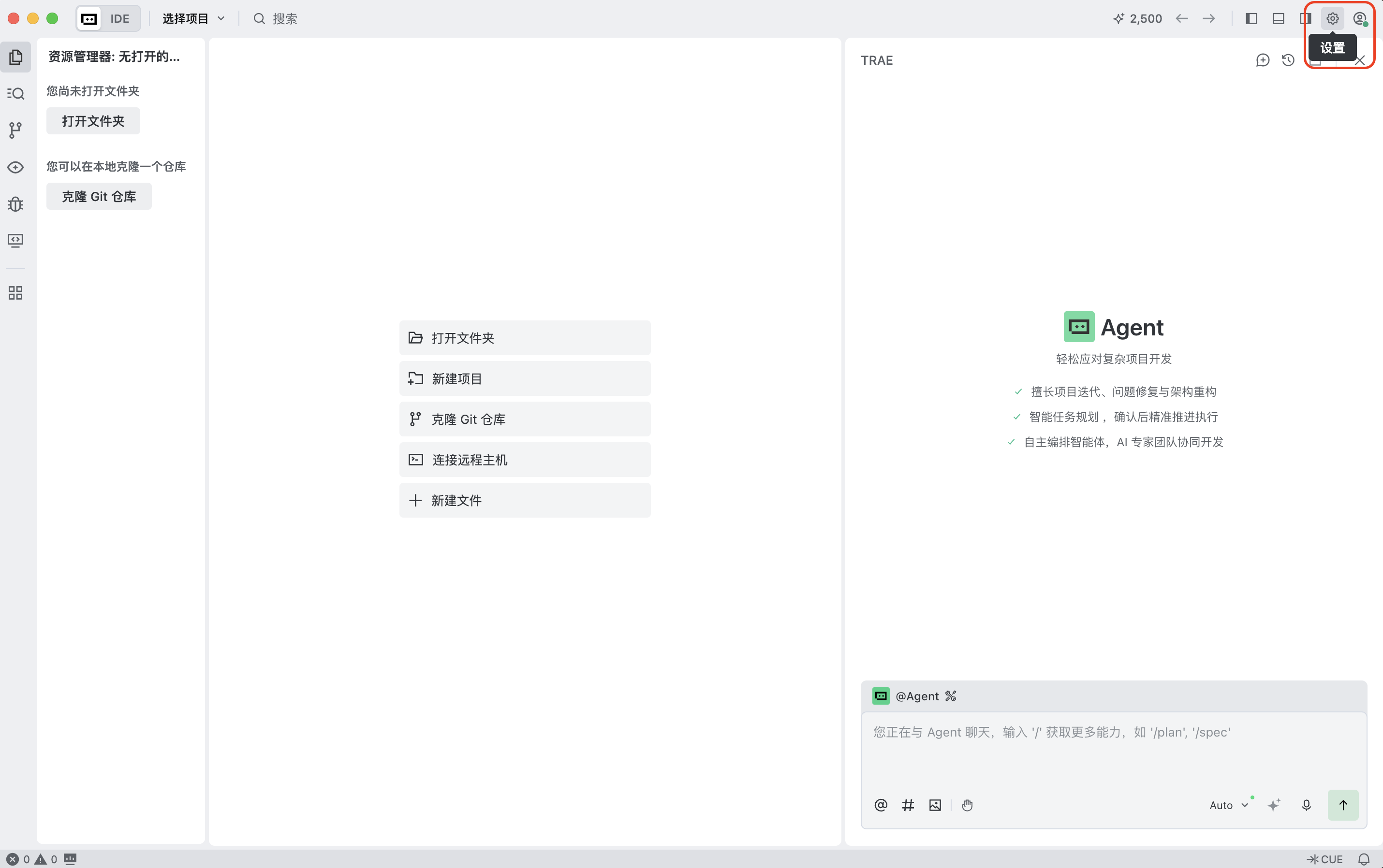
进入 TraeCode 主界面,单击右上角设置图标,打开「设置」页面。
第 2 步:添加自定义模型
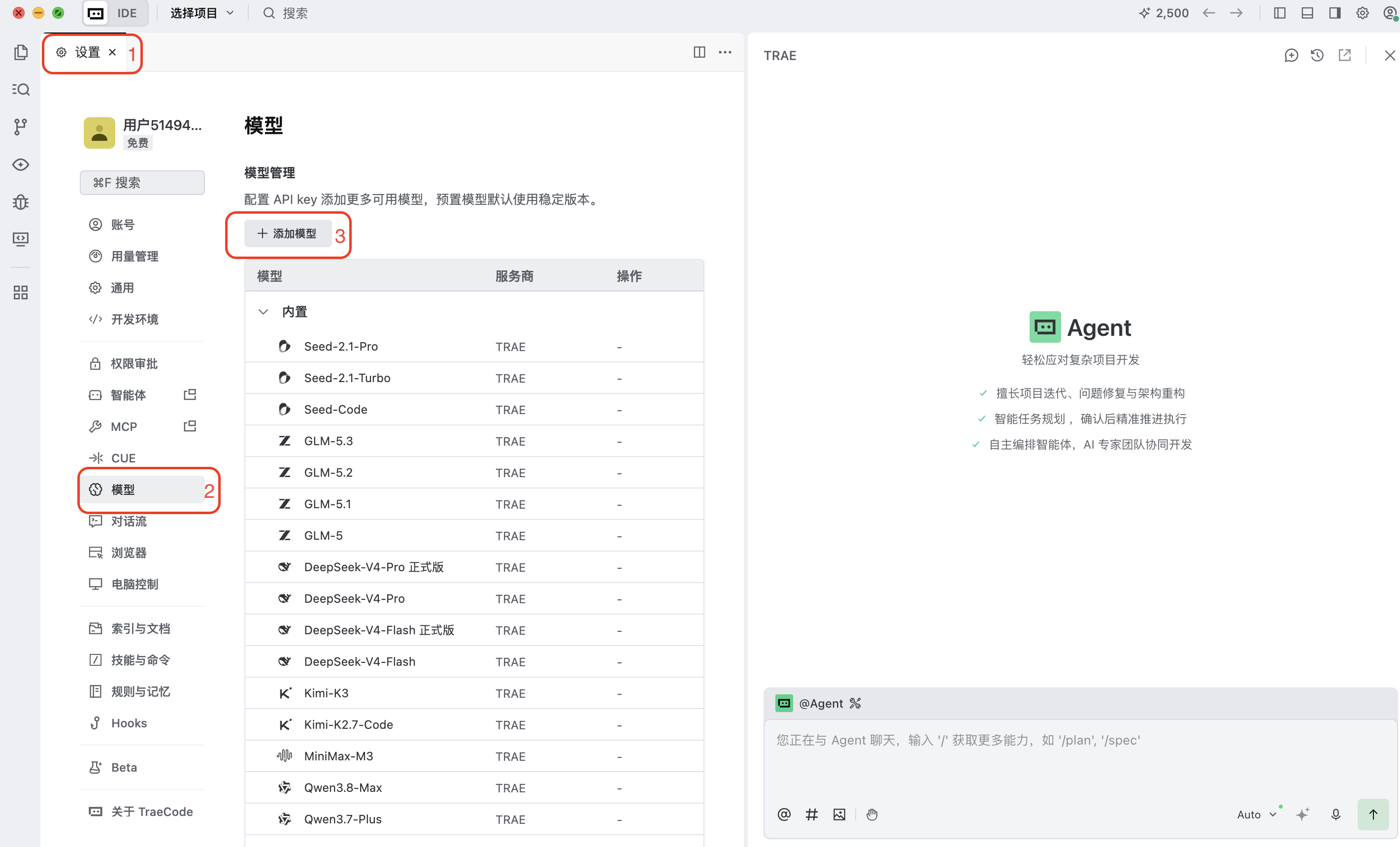
在设置页面切换到「模型」选项卡,点击「添加模型」按钮。
第 3 步:选择自定义配置
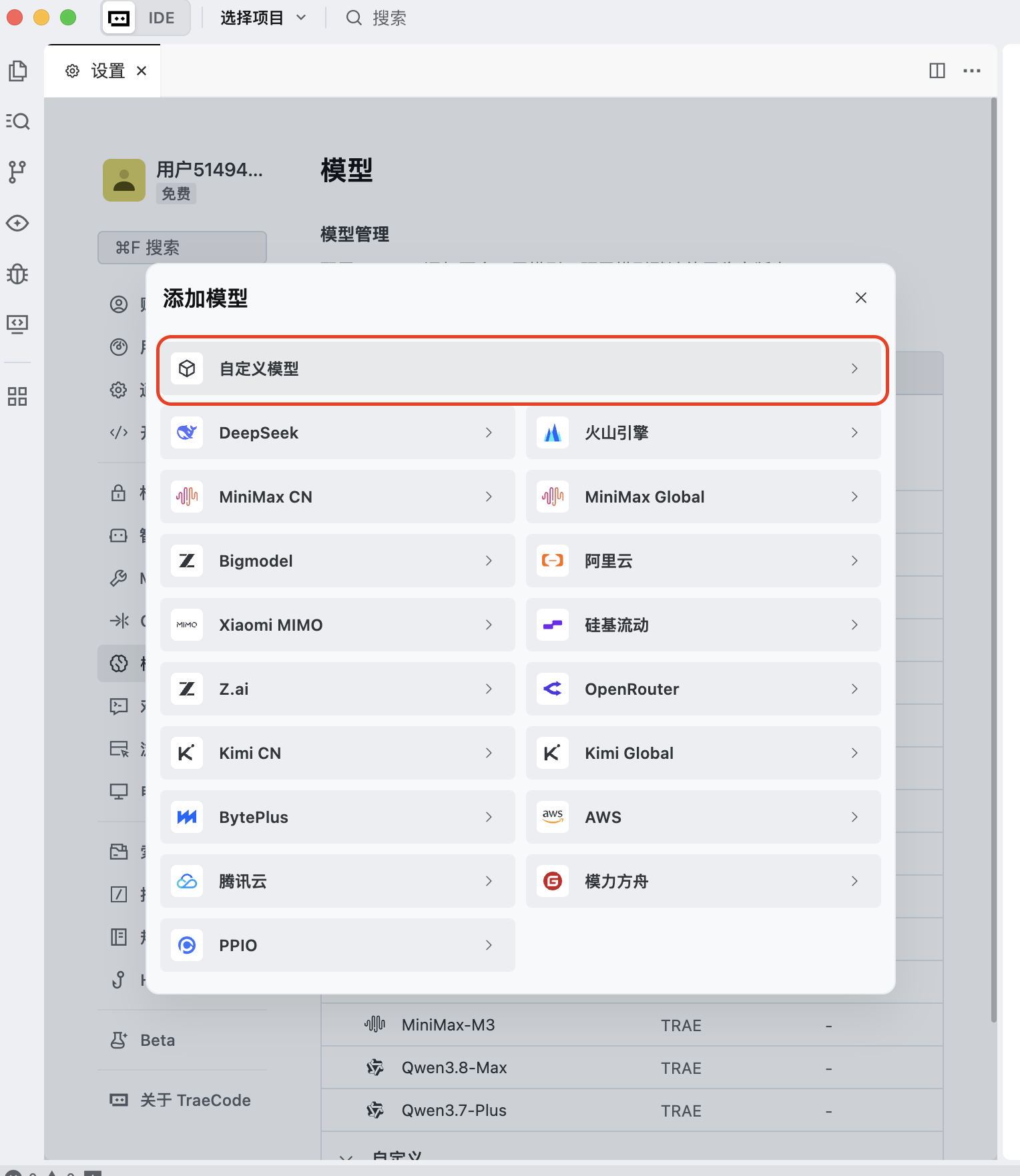
单击「自定义配置」,打开自定义模型配置窗口。
第 4 步:设置 API 格式和请求地址
请根据要使用的模型系列,选择对应的 API 兼容格式 并填写对应的 自定义请求地址。beta-router 所有模型支持所有的 endpoint。
| API 格式 | 对应模型系列 | 自定义请求地址(关闭「完整 URL」开关) |
|---|---|---|
| OpenAI Chat Completions 格式 | GPT 系列、Gemini 系列、DeepSeek 系列、GLM 系列、Grok 系列 | https://beta-router.shengsuanyun.com/api/v1 |
| Anthropic Messages 格式 | Claude 系列 | https://beta-router.shengsuanyun.com/api |
提示:如果当前版本显示「完整 URL」开关,请保持关闭。这里填写的是 Base URL,不是完整请求地址。
第 5 步:填写模型 ID
前往胜算云模型中心,找到需要使用的模型,点击对应模型名称旁的「复制」按钮。
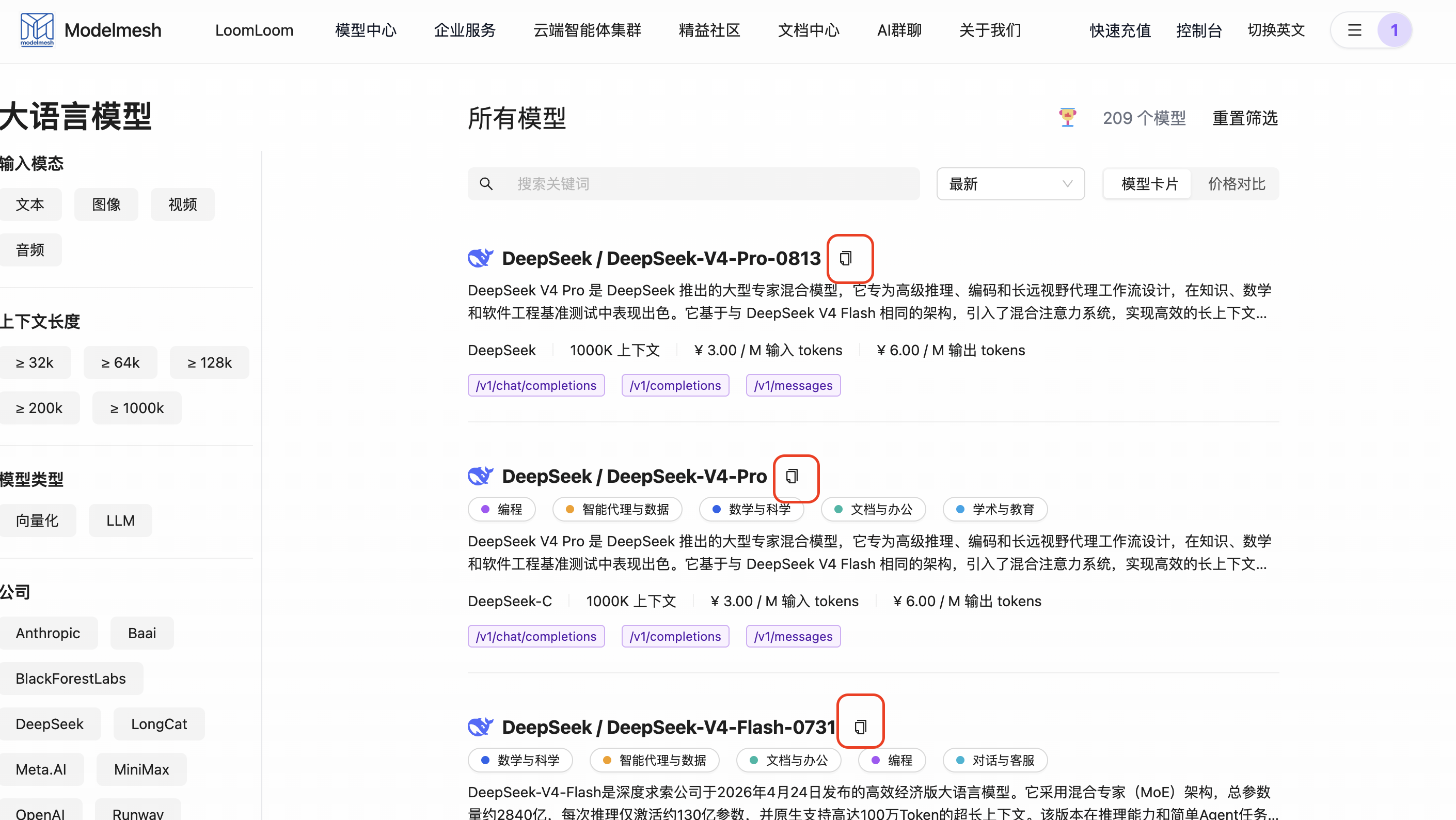
将复制的完整模型 ID 粘贴到 TraeCode 的「模型 ID」中。下方的「模型展示名称」为选填项,可填写一个便于识别的名称。
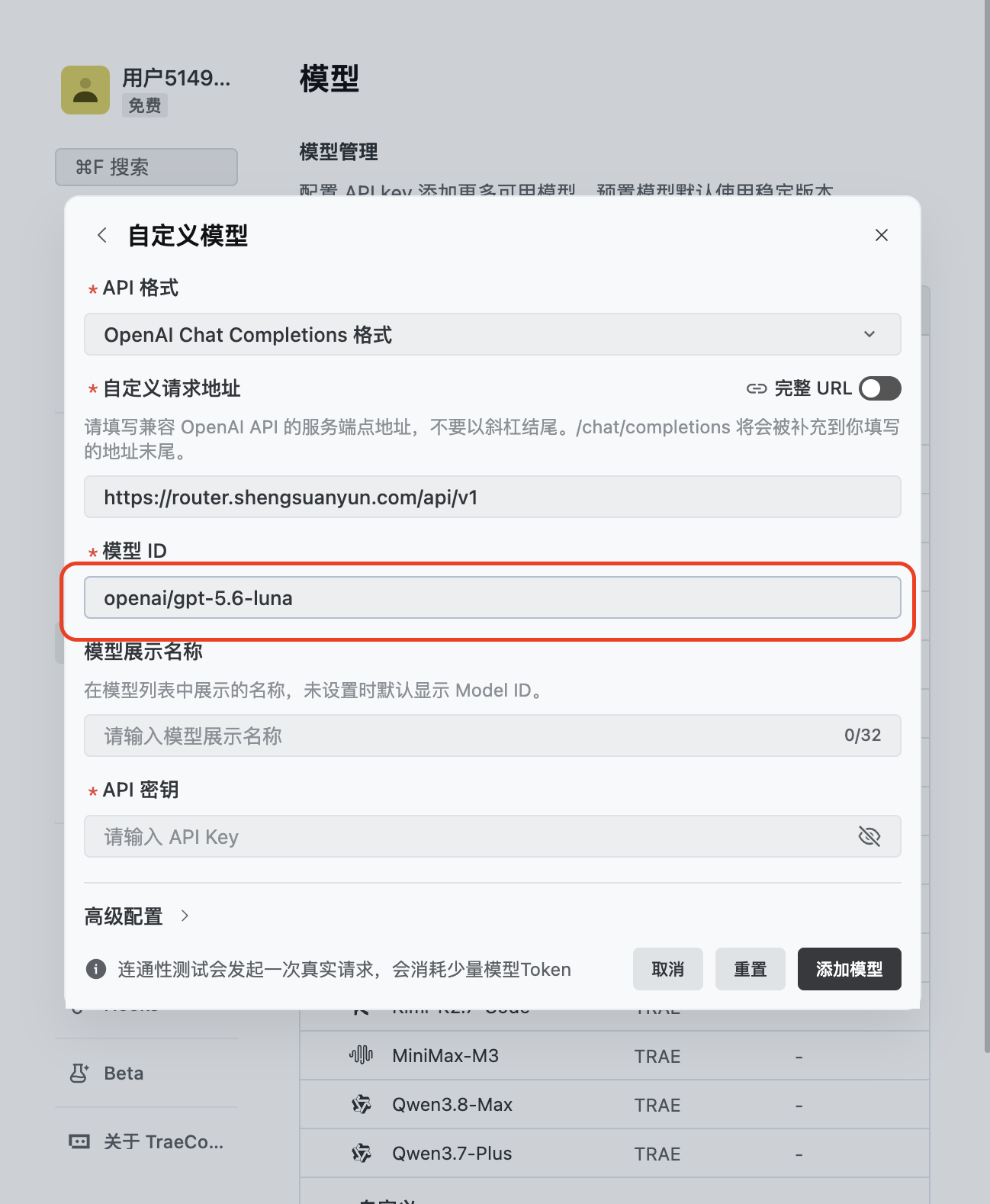
提示:请完整复制模型 ID,保留供应商前缀和原有大小写,不要添加空格或自行修改。
第 6 步:获取并填写 API 密钥
前往胜算云个人控制台,登录后创建并复制 API Key,将其粘贴到 TraeCode 的「API 密钥」中。
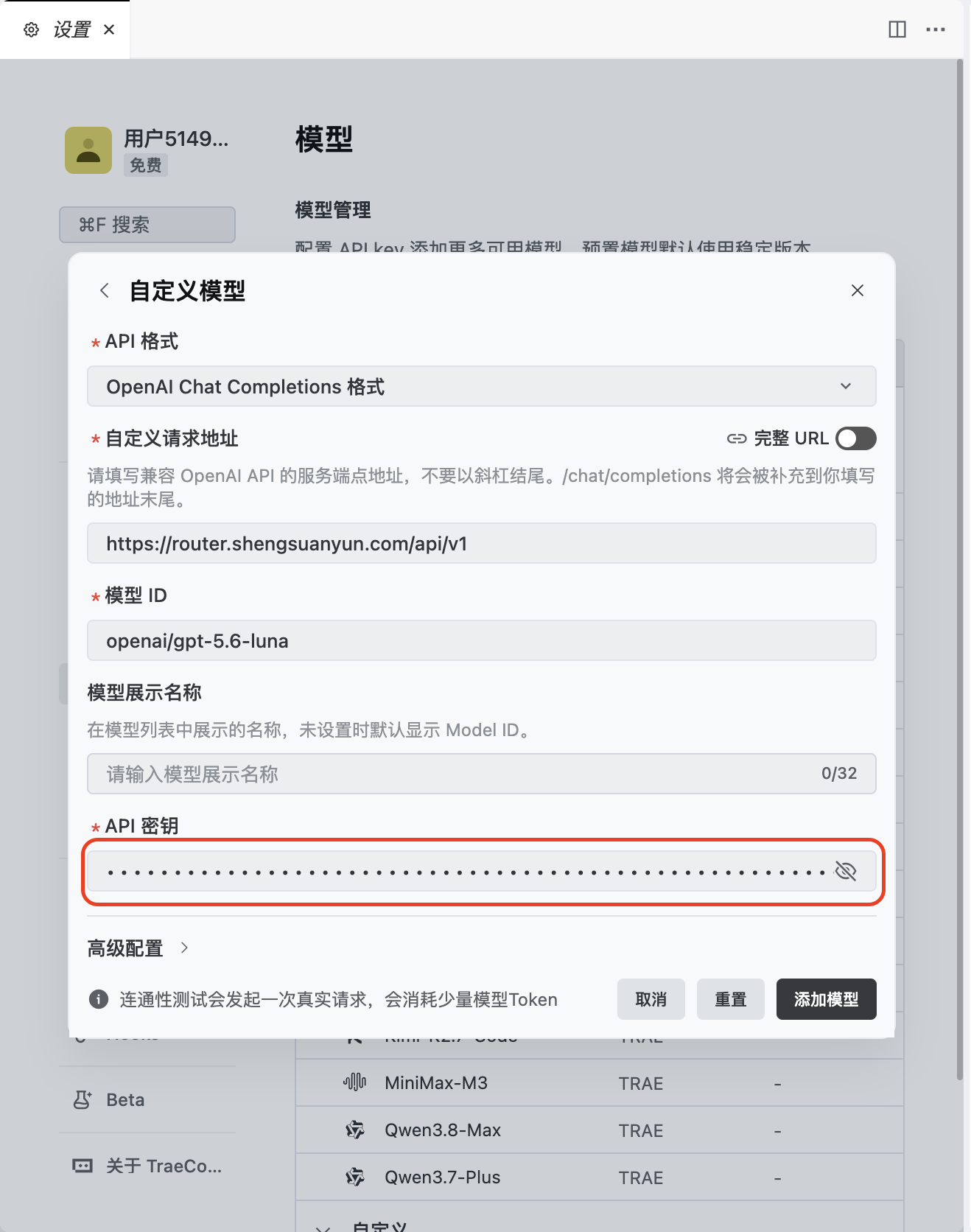
第 7 步:检查高级配置
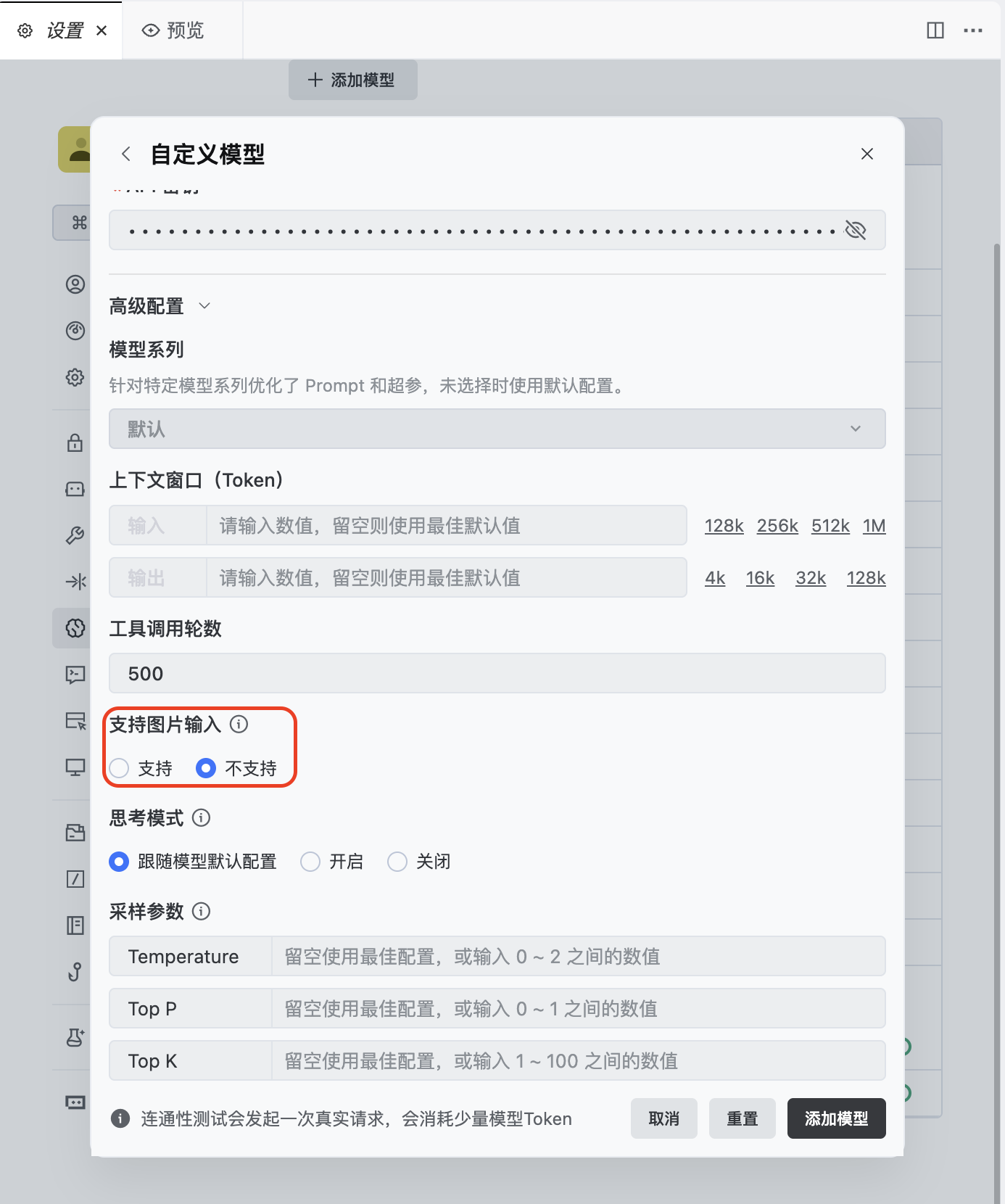
若所选模型不支持图片输入,请展开「高级配置」,将「支持图片输入」改为「不支持」。例如,使用 deepseek/deepseek-v4-pro 时需要关闭该选项,否则连通性测试会失败。其他高级配置保持默认即可。如模型有特殊要求,请以模型说明为准。
第 8 步:点击添加模型
确认 API 格式、Base URL、模型 ID 和 API 密钥均填写正确后,点击右下角「添加模型」按钮。TraeCode 会发起一次连通性测试,该测试会消耗少量模型 Token。测试通过并成功保存,说明配置已经生效。
第 9 步:切换至自定义模型
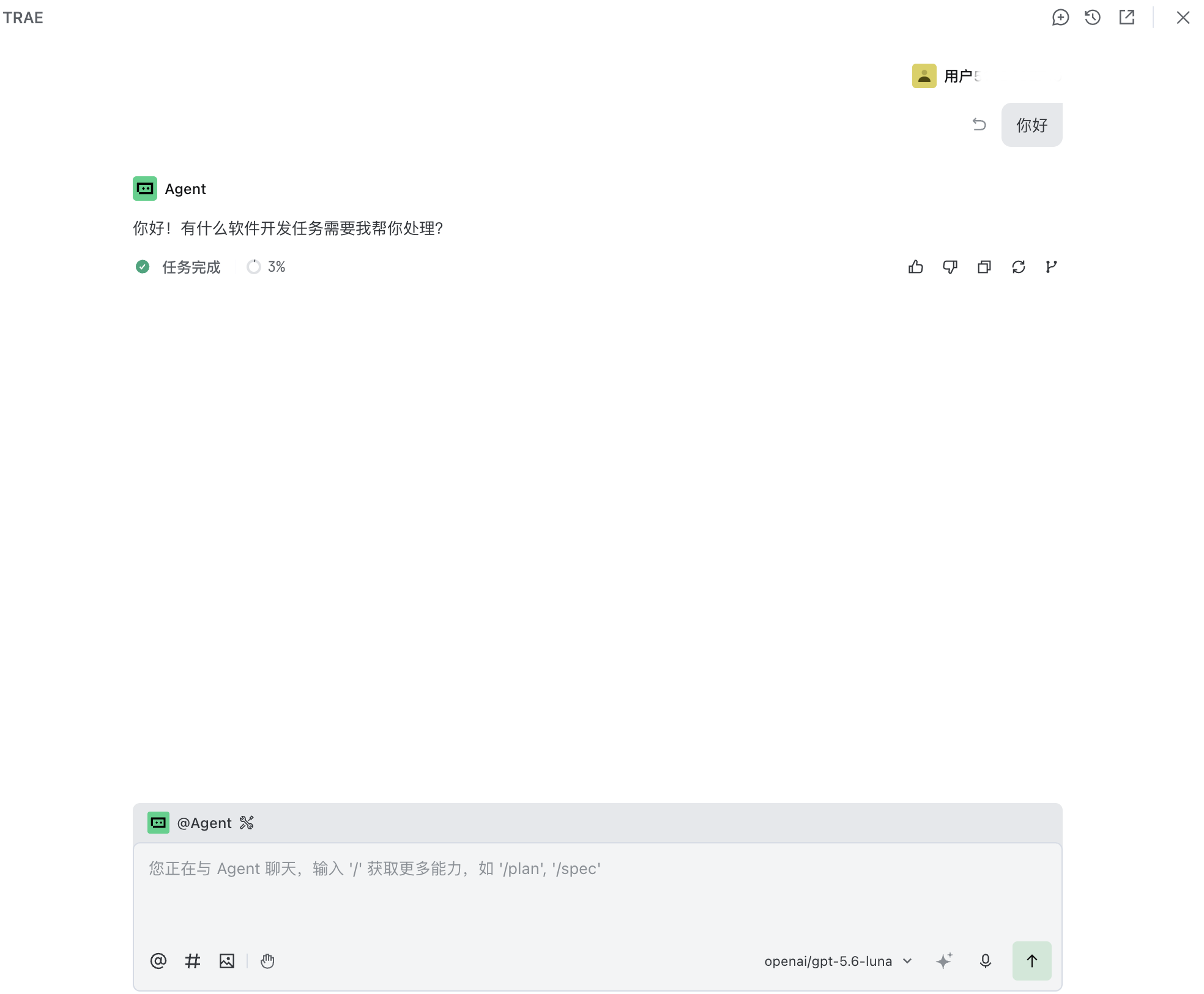
回到 TraeCode 的 IDE 或 SOLO 对话页面,单击右下角模型下拉框,可直接选择刚刚添加的模型。
IDE 模式和 SOLO 模式对模型能力的要求不同,两个模式显示的可用模型可能不完全一致。如果模型在 IDE 模式中可以正常使用,但没有出现在 SOLO 模式的模型列表中,通常表示该模型暂未适配 SOLO。
第 10 步:开始测试
输入一条简单消息。若模型正常返回内容,说明 API 接入成功。
3. 常见问题
API Key 无效怎么办?
请确认:
- API Key 是否从胜算云控制台正确创建
- 是否关闭了「完整 URL」开关
- 是否误填到了模型 ID 或其他字段
如仍无法使用,可重新创建 API Key 后再试。
添加模型或连通性测试失败怎么办?
请重点检查:
- 检查两个 API 格式对应的 Base URL 是否填错
- 如果错误信息包含
Please disable image input manually,请展开「高级配置」,将「支持图片输入」改为「不支持」,然后重新添加模型 - 检查模型 ID 是否从模型中心完整复制
两种 API 格式应该如何选择?
根据要使用的模型系列,选择对应的 API 兼容格式。两种格式使用不同的 Base URL,请勿混用协议和请求地址。
如何切换其他模型?
可以重复上述配置步骤添加多个模型,并在 TraeCode 对话页面的模型列表中随时切换。