
OpenWorker
本文介绍如何在 OpenWorker 中接入胜算云 API。接入时需要准备 3 个关键信息:Base URL、胜算云的 API Key、要使用的完整模型 ID。
1. 下载安装
请根据操作系统下载并安装 OpenWorker:https://openworker.com/
OpenWorker 目前处于公开测试阶段,产品界面可能随版本更新略有调整。更多信息可查看 OpenWorker 官网 或 官方 GitHub 仓库。
2. 基础配置步骤
1. 打开模型设置
启动 OpenWorker,在弹出的模型服务商配置卡片中选择 OpenAI;若未弹出配置卡片,可在页面左下角找到账户菜单,依次点击:设置(Settings)→ 模型(Models)→ OpenAI。
接入胜算云时,无论最终使用哪个模型系列,都从 OpenAI 配置。不要选择 Anthropic、DeepSeek 等其他服务商,否则请求不会经过胜算云的自定义地址。
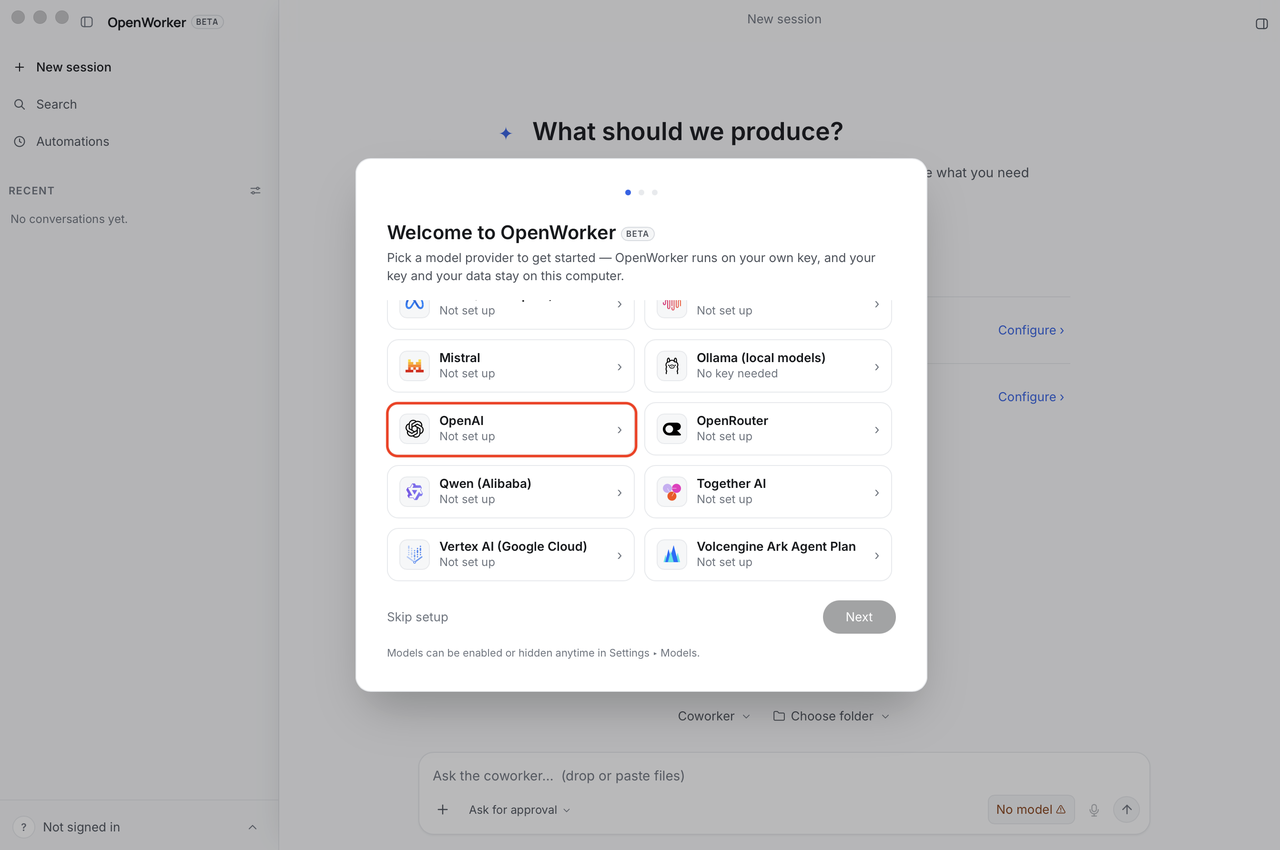
2. 填写 API Key 和 Base URL
在打开的 OpenAI 配置页面中,点击 Custom endpoint 按钮。
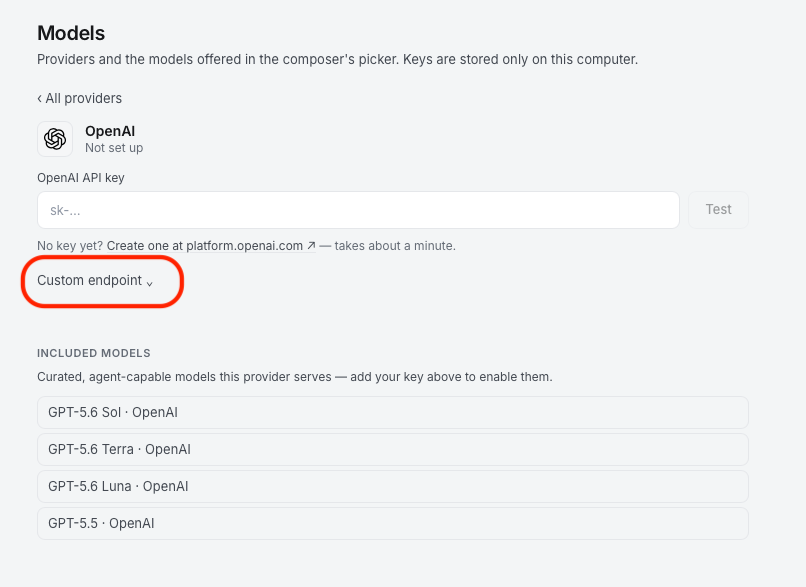
在 Custom endpoint 中填入以下地址(beta-router 所有模型支持所有的 endpoint):
https://beta-router.shengsuanyun.com/api/v1这里填写的是 Base URL。请保留末尾的 /api/v1,不要再添加 /chat/completions、/responses 或 /models。
然后前往胜算云个人控制台,登录后复制您的 API Key,将其粘贴到 OpenWorker 的 OpenAI API Key 中。
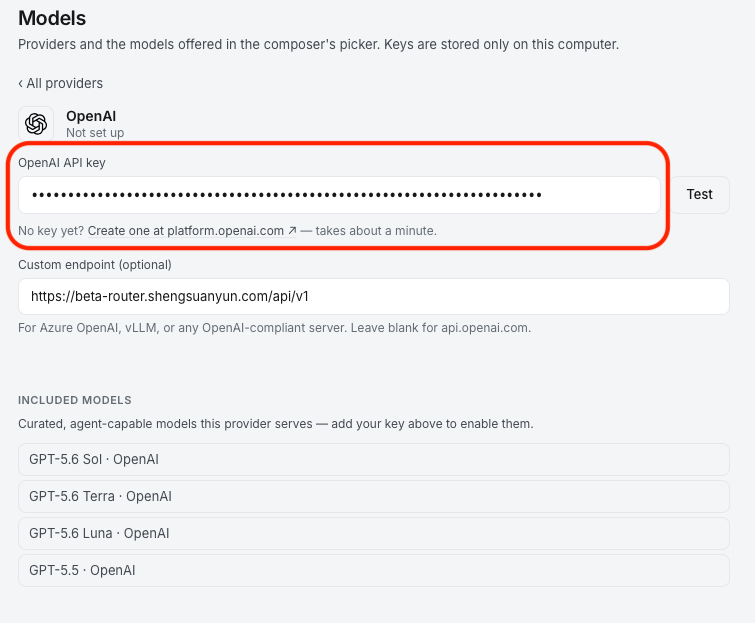
填写完成后,点击 测试(Test)。页面显示 ✓ 已验证并保存(Tested & saved),说明 API 配置成功。
3. 添加模型
API 配置完成后,OpenWorker 会自动添加 GPT 系列模型。若需要使用其他模型,请打开胜算云模型中心,找到要使用的模型,点击模型旁的「复制」按钮,获取完整模型 ID。
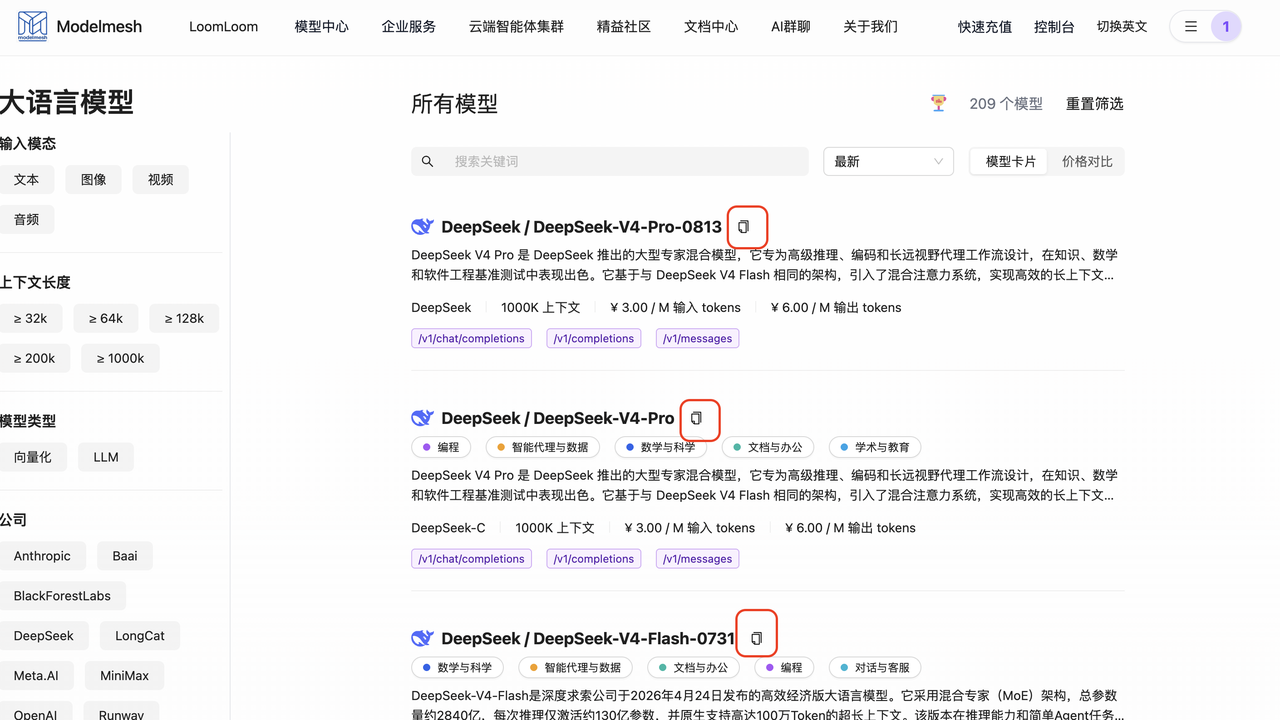
回到 OpenWorker,在「添加其他模型…(Add another model…)」中粘贴模型 ID,然后点击「添加(Add)」。
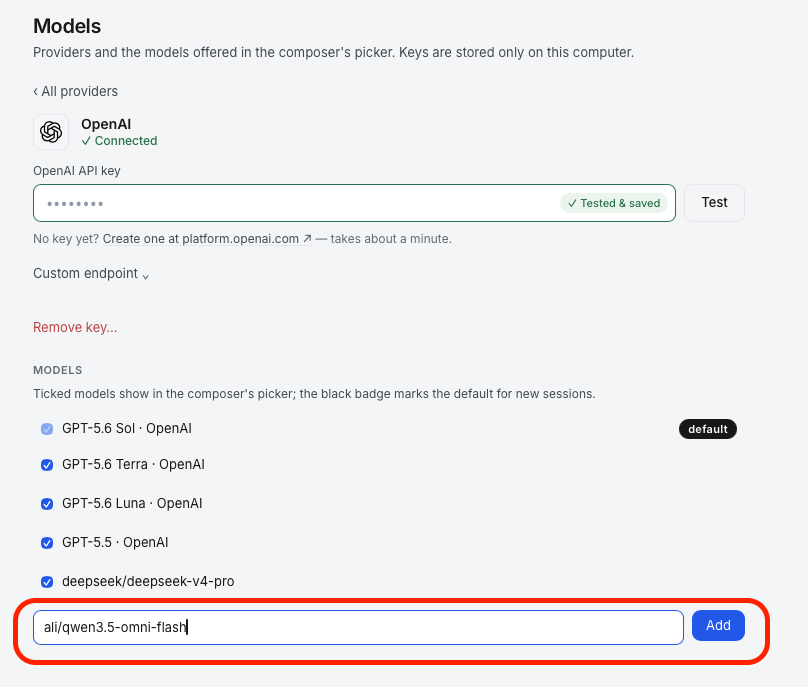
请保留模型 ID 的供应商前缀、大小写和原有格式,不要添加空格,也不要自行加上 openai:、anthropic: 等前缀。
如需将该模型用于新会话,可点击模型旁的「设为默认(Make default)」。
4. 测试模型
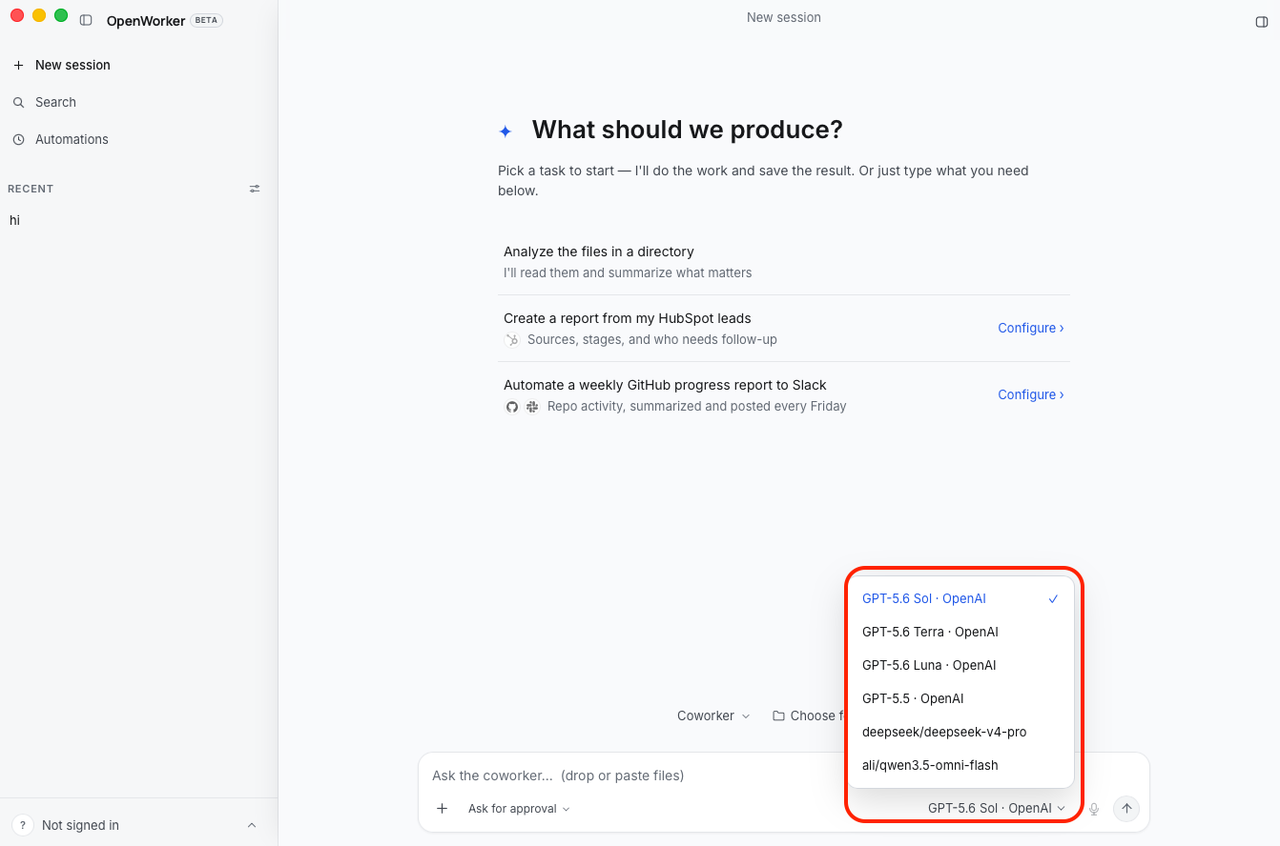
返回 OpenWorker 会话页面,在右下角下拉框模型选择器中可直接选择刚刚添加的模型。发送一条简单消息,若模型能够正常返回内容,即表示接入完成。
3. 常见问题
1. 点击「测试(Test)」后提示 401 或 403
请检查:
- API Key 是否从胜算云控制台正确复制
- API Key 前后是否带有空格
- API Key 是否可用,账户状态是否正常
如仍无法使用,可重新创建 API Key 后再试。
2. 模型没有出现在对话页面的模型选择器中
请确认已在「添加其他模型…」中粘贴完整模型 ID,并点击「添加」。模型 ID 应与胜算云模型中心显示的内容完全一致。
3. 可以对话,但无法正常执行任务
OpenWorker 的 Agent 任务需要模型支持工具调用。请在胜算云模型中心选择支持 Tool Calling 的模型,再将新的模型 ID 添加到 OpenWorker。
4. 为什么要选择 OpenAI,而不是模型所属的服务商
OpenWorker 的 OpenAI 配置提供了自定义端点,填写后会通过 OpenAI Chat Completions 兼容协议向胜算云发起请求。其他服务商配置使用各自的官方地址,不能完成本次接入。