
Deepseek-Harness 桌面版接入胜算云 API
DeepSeek Harness(简称 DSH)桌面版已开放下载,支持 macOS 和 Windows 64 位。作为 DeepSeek 推出的首款开源 AI Agent 工具,它可以在桌面窗口中帮助你处理文件、编写代码、分析数据和制作报告,还能通过插件扩展功能。
为 DSH 桌面版接入胜算云 API,可以在桌面客户端调用胜算云提供的多种模型服务,例如 GPT、Claude 等,并根据任务需要任意切换已配置的模型。
按照本文完成配置后,即可在 DSH 桌面版中使用胜算云提供的模型服务。
接入时需要准备 3 个关键信息:
- Base URL
- API Key
- 模型 ID
1. 下载安装
DeepSeek Harness 桌面版官方下载地址:
打开官网,点击下载桌面端,然后根据您的电脑选择安装包。目前官网提供以下下载选项:
电脑系统 | 下载选项 |
|---|---|
搭载 Apple 芯片的 Mac | macOS(Apple 芯片) |
64 位 Windows 电脑 | Windows(64 位) |
桌面客户端已包含所需运行环境,完成安装后直接打开应用即可。
2. 基础配置步骤
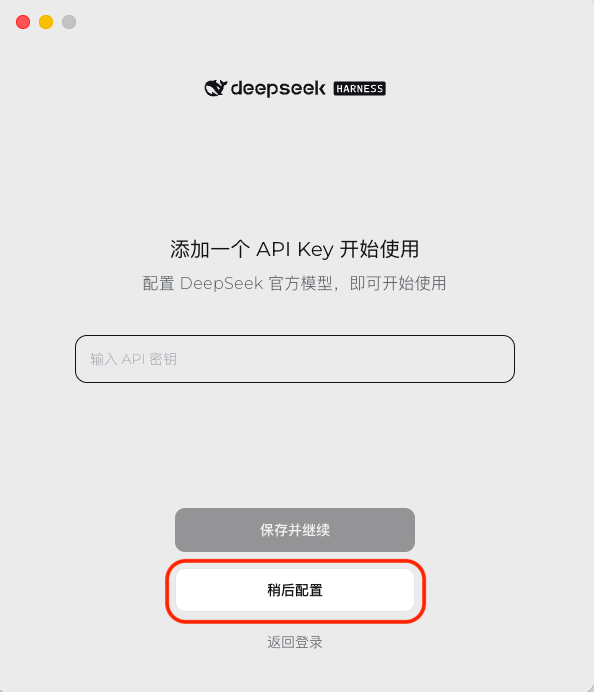
首次打开 DSH 桌面版时,可以选择 登录 或者 添加 API Key 两种方式进入主界面,后续配置胜算云提供商的操作相同。登录用于使用 DeepSeek 官方账号相关服务,如果仅使用胜算云 API,可以不登录 DeepSeek 账号。可点击「添加 API Key」,再点击「稍后配置」进入主界面,然后按下文添加胜算云提供商。
2.1 打开模型设置
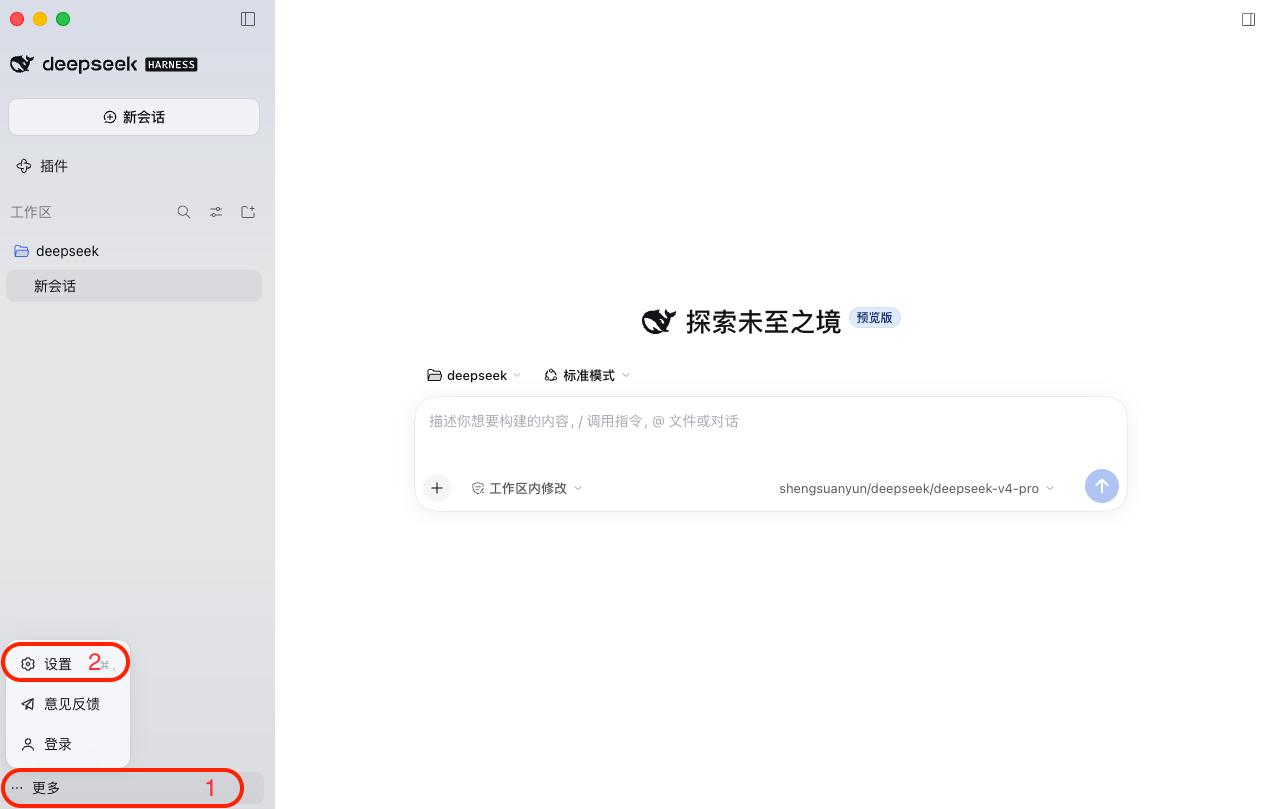
进入 DSH 桌面版主界面,点击左下角区域,打开 设置 页面。
2.2 添加模型提供商
在设置页面切换到 模型 选项卡,点击 添加模型提供商 按钮。
2.3 选择自定义模型 API 配置
将卡片切换到 自定义模型 API ,填写以下信息:
配置项 | 填写内容 |
|---|---|
Provider ID | shengsuanyun |
显示名称 | 胜算云 |
shengsuanyun是本教程设置的提供商标识,用于区分不同接入配置,填写小写字母即可。
2.4 填写 API 地址和协议
DSH 桌面版支持三种 API 协议。请根据要使用的模型系列,选择对应的 API 协议 并填写对应的 API 地址。
API 协议 | 对应模型系列 | 自定义请求地址 |
OpenAI Chat Completions | GPT、Gemini、DeepSeek、GLM、Grok 等 | https://router.shengsuanyun.com/api/v1 |
OpenAI Responses | 支持 Responses 接口的模型,如部分 GPT 模型 | https://router.shengsuanyun.com/api/v1 |
Anthropic Messages | Claude系列 | https://router.shengsuanyun.com/api |
提示:这里填写的是 Base URL,请勿在末尾添加/chat/completions或/messages。同一个提供商只能选择一种协议;如果需要同时使用两种协议,请分别创建提供商,并使用不同的 Provider ID,例如shengsuanyun和shengsuanyun-anthropic。
2.5 获取并填写 API 密钥
前往胜算云个人控制台:
登录后创建并复制 API Key,将其粘贴到 DSH 桌面版的 API 密钥 中。
2.6 添加模型
前往胜算云模型中心,找到需要使用的模型,点击对应模型名称旁的 复制 按钮:
👉 https://global.modelmesh.info/zh/model
提示:请完整复制模型 ID,保留供应商前缀和原有大小写,不要添加空格或自行修改。
点击 + 添加模型 按钮,将复制的完整模型 ID 粘贴到 DSH 桌面版的 模型 ID 中。显示名称 为选填项,可填写一个便于识别的名称。若所选模型支持图片输入,可展开更多配置勾选输入类型中的 图片 选项。
2.7 点击保存
确认 API 协议、Base URL、模型 ID 和 API 密钥等填写正确后,点击右下角的 保存 按钮。
随后新建会话,选择胜算云下的模型并发送测试消息,正常返回内容后,即可确认接入成功。
2.8 切换至自定义模型
回到 DSH 桌面版对话页面,单击右下角模型选择下拉框,即可选择刚刚添加的模型。
输入一条简单消息,若模型正常返回内容,说明 API 接入成功。
3. 常见问题
3.1 API Key 无效或出现 401、403 怎么办?
请确认:
- API Key 来自胜算云控制台,且仍然有效;
- 复制时没有包含多余空格或换行;
- 密钥填写在自定义提供商的 API key 字段中;
- Base URL 使用的是胜算云对应接口地址。
401 通常需要优先检查密钥;403 还需结合返回信息检查账户或模型访问权限。若提示
MISSING_CREDENTIAL请重新填写并保存该提供商的密钥。凭据解析方式见官方适配器说明。3.2 请求出现 404 或接口错误怎么办?
请重点检查:
- OpenAI Chat Completions 对应地址是否以
/api/v1结尾; - Anthropic Messages 对应地址是否以
/api结尾; - 地址末尾是否重复添加了
/chat/completions、/messages或/v1; - 是否误选了与当前接入方式不同的 API 协议。
3.3 获取不到模型列表怎么办?
可以直接从胜算云模型中心复制完整模型 ID,手动添加到提供商的模型目录中,无需等待自动发现成功。
若提示
UNKNOWN_MODEL,检查该 ID 是否已保存到当前提供商,以及对话中是否选择了对应模型。3.4 如何切换其他模型?
回到 设置 → 模型,编辑胜算云提供商,添加另一个从模型中心复制的完整模型 ID 并保存。
随后在对话页选择新模型,并新建会话测试。已有会话可能保留原来的模型设置;相关行为见官方模型选择说明。
3.5 密钥、地址和模型 ID 都正确,仍提示参数不支持怎么办?
先保留完整错误信息,再检查是否涉及
developer 角色、max_completion_tokens 或推理参数兼容性。这类设置需要在桌面版当前配置文件中按错误调整。可从设置页的打开配置文件(Open configuration file)进入;桌面版使用
desktop profile,对应文件为 $DSH_HOME/profiles/desktop/cordis.patch.yml。请参照官方请求兼容性说明,保留已有提供商配置,只修改与报错相关的字段。