

T3 Code 接入胜算云完整教程:电脑配置与手机使用
用 T3 Code 写代码,可以在电脑上打开项目、让 Agent 修改文件,也可以在手机上接着查看进度、补充需求和处理授权。接入胜算云后,支持自定义模型接口的 Agent 可以使用同一个胜算云 API Key,通过不同协议调用模型。
本文逐步介绍 Claude Code、Codex、OpenCode、Grok Build、Pi、Qwen Code 接入胜算云的方法:安装工具、填写胜算云接口与密钥、选择模型,再用 iPhone、Android 或手机浏览器连接电脑上的项目。按自己使用的工具选择一条配置路线即可。
界面参考 T3 Code v0.1.6,更新于 2026 年 11 月 3 日。截图用于对应操作位置;手机尺寸截图来自 T3 网页版。
1. 先认清三个位置,配置时就不会串
整个流程是:手机或电脑上的 T3 界面 → 运行项目的电脑 → Agent → 胜算云模型接口。
| 名称 | 它负责什么 | 需要填什么 |
|---|---|---|
| T3 Code | 项目、会话、文件改动、终端和设备连接 | 选择运行环境、添加 Agent |
| Agent / Provider | 真正读代码、编辑文件和调用模型,例如 Claude Code、Codex | 模型接口、密钥、模型 ID |
| 胜算云 | 提供模型 API | 在控制台创建 API Key |
| T3 Connect | 把电脑上的 T3 环境连接到手机或另一台电脑 | T3 账号或设备配对 |
T3 Connect 的登录账号与胜算云 Key 是两件事。 手机连上 T3 不代表模型 Key 已配好;模型在电脑上能用,也不代表电脑已经开放手机连接。
在 T3 中先选定运行项目的电脑,再配置对应 Agent 的胜算云地址和 Key。不同 Agent 使用的配置文件与接口协议不同,按下面对应章节填写。
2. 下载入口与准备工作
电脑端按钮直接下载 T3 Code v0.1.6 安装包;按自己的系统和处理器选择。iPhone、iPad 与 Android 的商店入口用于安装手机端。
| 用途 | 打开或下载 |
|---|---|
| Windows x64 | 直接下载 EXE 安装包 |
| Windows ARM64 | 直接下载 ARM64 安装包 |
| macOS Apple Silicon | 直接下载 DMG 安装包 |
| macOS Intel | 直接下载 Intel DMG 安装包 |
| Linux x64 | 直接下载 DEB · 直接下载 AppImage |
| Linux ARM64 | 直接下载 ARM64 DEB · 直接下载 ARM64 AppImage |
| iPhone / iPad | 在 App Store 下载 T3 Code |
| Android | 在 Google Play 下载 T3 Code |
| Android 无法使用 Google Play | 查看官方 Android Beta 安装包;注意这是测试版渠道 |
| 浏览器版 | 打开 T3 Code Web |
| 创建胜算云 Key | 胜算云控制台 → API 密钥 |
| 查看模型 | 胜算云模型中心 |
安装包按电脑的系统与处理器架构选择。Windows 常见为 x64,Apple Silicon Mac 选择 ARM64,Intel Mac 选择 x64;不要把 Android APK 当作 Windows 安装包。
需要准备一台可以保持开机的电脑,以及一个真实项目目录。手机用于远程操作,代码和编程工具仍运行在电脑上。使用云服务器也可以,但应先在服务器上安装 Agent 并准备项目。
2.1 安装 T3 Code
Windows 可以下载安装包,也可以在 PowerShell 执行:
winget install T3Tools.T3Code
macOS 可以下载桌面安装包,或者执行:
brew install --cask t3-code
已经安装 Node.js、希望先体验网页版的用户,可以执行:
npx t3@latest
需要长期使用命令行服务时,可按官方安装指南安装 t3 命令。桌面端也提供 Settings → About → t3 command → Install,完成后重新打开终端。安装与平台要求以 T3 官方安装指南 为准。
2.2 准备胜算云 Key 和模型 ID
- 打开胜算云控制台,登录后进入 API 密钥。
- 创建一个便于辨认的 Key,例如
T3-Code-PC。 - 复制 Key,稍后填入 Agent 的密钥项。本文所有
YOUR_SSY_API_KEY都需要换成自己的 Key。 - 在模型中心复制完整的 API 模型 ID,保留厂商前缀。
2.3 三种接口地址不要混用
| 协议 | 配置时填写的 Base URL | 实际请求路径示例 |
|---|---|---|
| OpenAI Chat Completions | https://router.shengsuanyun.com/api/v1 |
/api/v1/chat/completions |
| OpenAI Responses | https://router.shengsuanyun.com/api/v1 |
/api/v1/responses |
| Anthropic Messages,供 Claude Code 使用 | https://router.shengsuanyun.com |
/v1/messages |
Base URL 一般不需要手工再加 /chat/completions、/responses 或 /messages,客户端会拼接对应路径。胜算云的正式接入参数见 API 文档 和 Codex 配置说明。
3. 选择胜算云配置方式
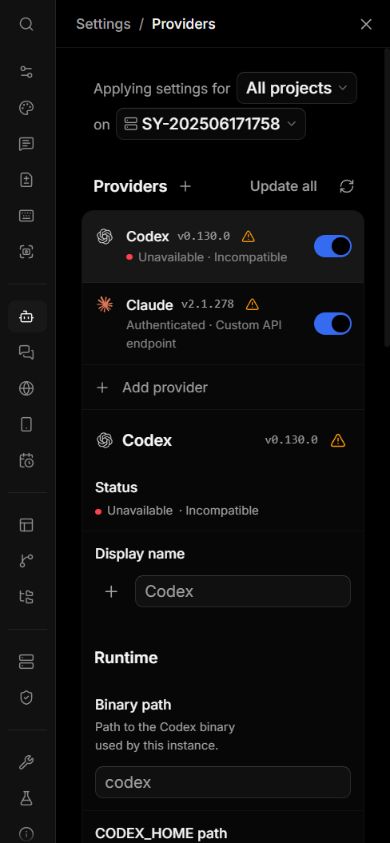
打开 Settings → Providers → Add provider,添加自己要使用的工具。下面每条路线都给出了胜算云的接口地址、密钥设置与模型配置。
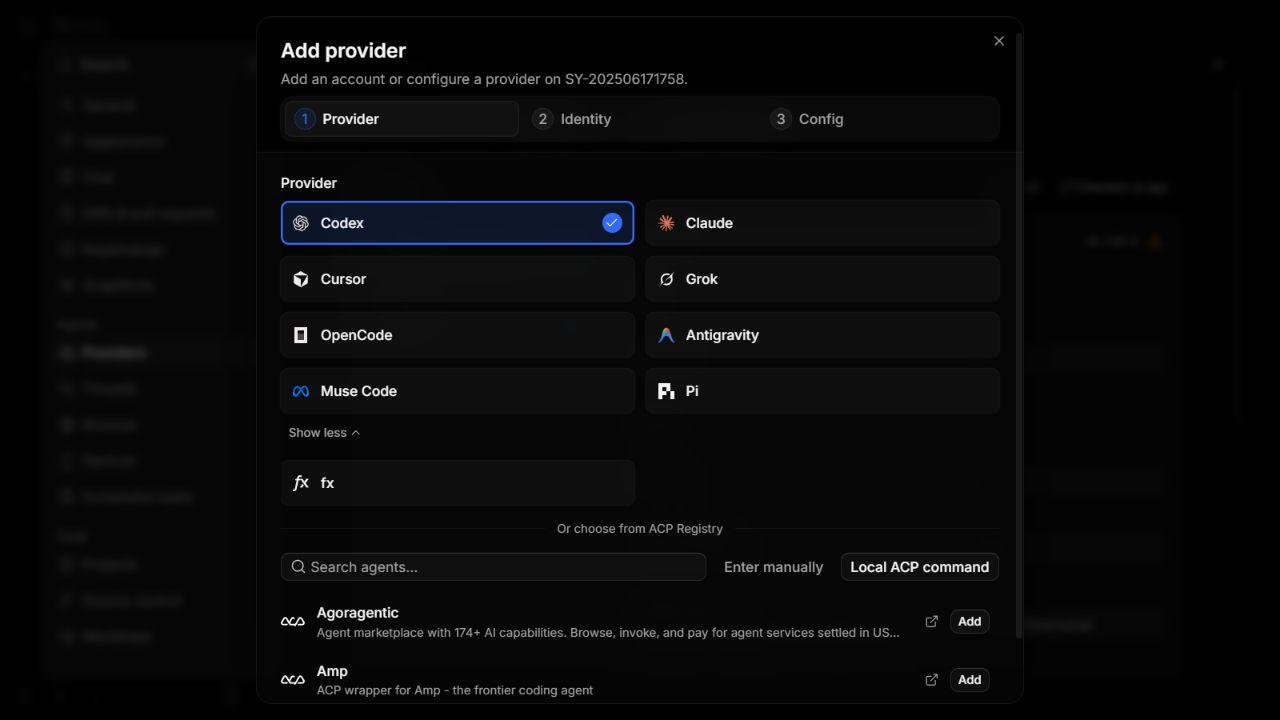
| 使用的工具 | 胜算云配置位置 | 阅读位置 |
|---|---|---|
| Claude Code | Anthropic 兼容接口与环境变量 | 第 4 节 |
| Codex 桌面版 | auth.json 与 config.toml,配置胜算云 Responses 接口 |
第 5 节 |
| OpenCode | 自定义 Provider 配置文件 | 第 6 节 |
| Grok Build | 自定义模型与 config.toml |
第 7 节 |
| Pi | models.json 兼容接口 |
第 8 节 |
| Qwen Code | settings.json 中的 OpenAI 兼容 Provider |
第 9 节 |
按所用工具的配置步骤填写胜算云接口、API Key 和模型。
所有工具都要先做的 T3 操作
- 打开左下角 Settings。
- 进入 Providers。
- 看页面顶部的环境选择框,选真正运行代码的电脑。
- 点 Add provider,选择工具。已有官方账号时,另建一个名为
胜算云 · 工具名的实例,更容易区分。 - 安装与配置完成后,点 Refresh provider status。
- 到新会话的模型选择器里选择对应实例和模型。
Binary path 填可执行程序路径;Launch arguments 填命令行参数;Environment → Variables 填环境变量。不要把 KEY=value 整行塞进 Binary path,也不要把密钥放在聊天输入框。
4. Claude Code 接入胜算云
这一条适合已经习惯 Claude Code 的用户。在 T3 中选择 Claude,模型请求经过胜算云 Anthropic 兼容接口。
第一步:安装 Claude Code
在运行项目的电脑上,按 Claude Code 官方安装说明 安装。完成后重新打开终端,确认:
claude --version
如果 T3 提示找不到程序,在 Windows 执行 Get-Command claude,macOS / Linux 执行 command -v claude,将查到的可执行路径填入 Binary path。使用 WSL 时,要在选中的 WSL 发行版里安装和配置。
第二步:创建胜算云 Claude 实例
进入 Settings → Providers → Add provider → Claude。显示名称填 胜算云 · Claude。
需要和已有 Claude 官方账号隔离时,先创建一个新配置目录,再把绝对路径填入 CLAUDE_CONFIG_DIR path。例如 Windows 为 C:\Users\你的用户名\.claude-ssy,macOS / Linux 为 /Users/你的用户名/.claude-ssy 或 /home/你的用户名/.claude-ssy。
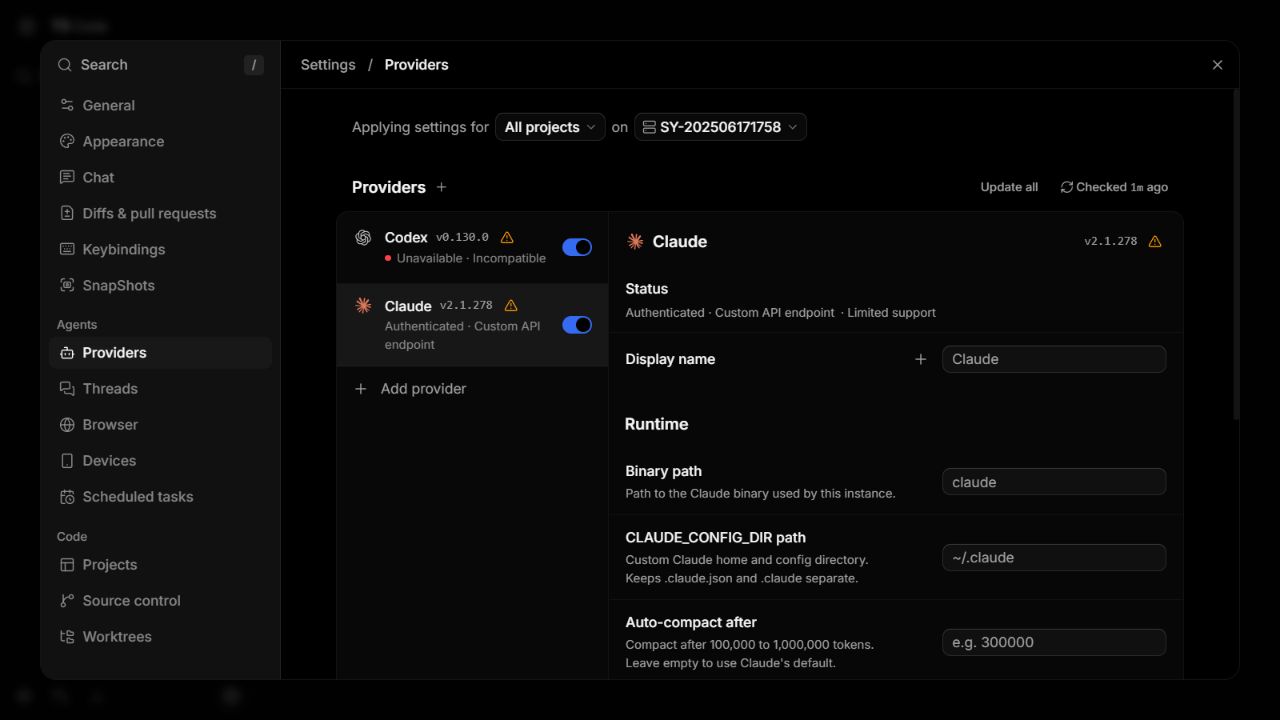
第三步:填写网关地址和密钥
在该实例的 Environment → Variables → Add variable 中逐项填写:
| 变量名 | 值 | 是否设为 Sensitive |
|---|---|---|
ANTHROPIC_BASE_URL |
https://router.shengsuanyun.com |
否 |
ANTHROPIC_AUTH_TOKEN |
你的胜算云 API Key | 是 |
ANTHROPIC_API_KEY |
明确留空,避免继承另一套 Key | 是 |
不要同时保留另一份有值的 ANTHROPIC_API_KEY 与这里的路由 Token。独立配置目录如果仍有旧的 Anthropic 登录缓存,应只清理这个实例对应的登录状态,不要把所有账号的配置一起删掉。
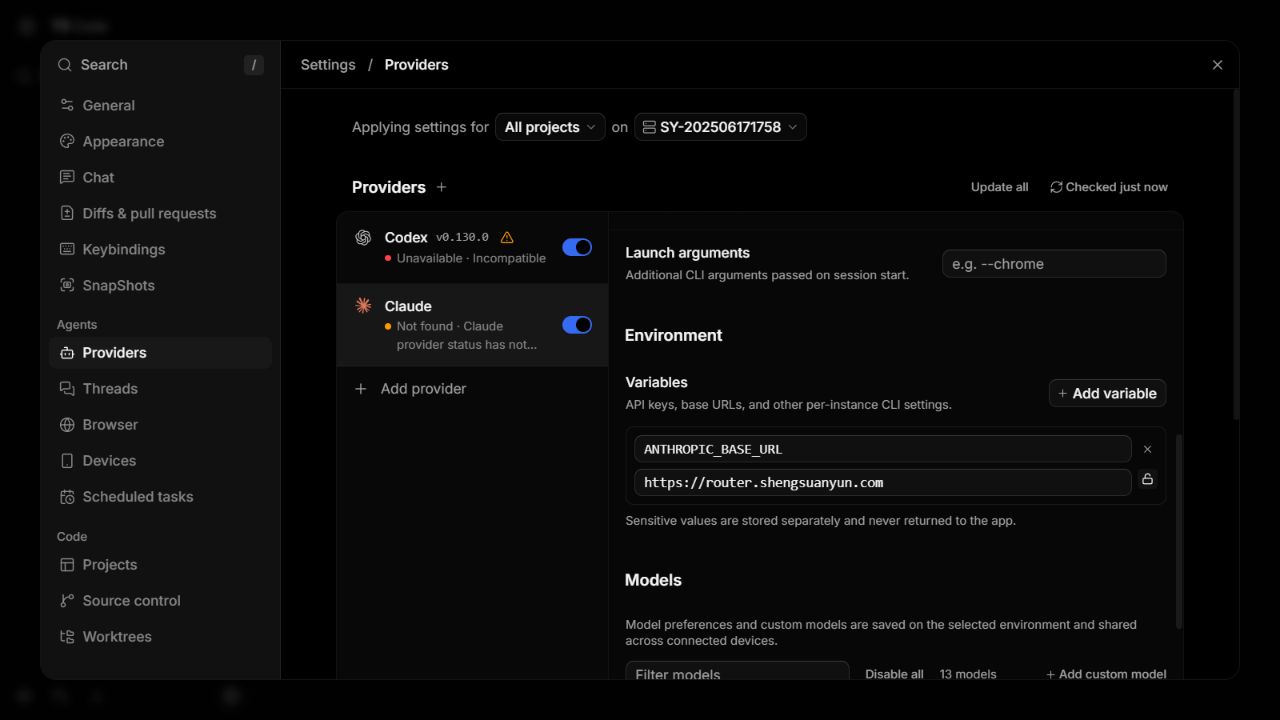
第四步:添加完整模型 ID
在该实例下找到 Models → Add custom model,输入:
anthropic/claude-sonnet-4.6
点击 Add,然后在新会话中选择刚添加的这个模型。
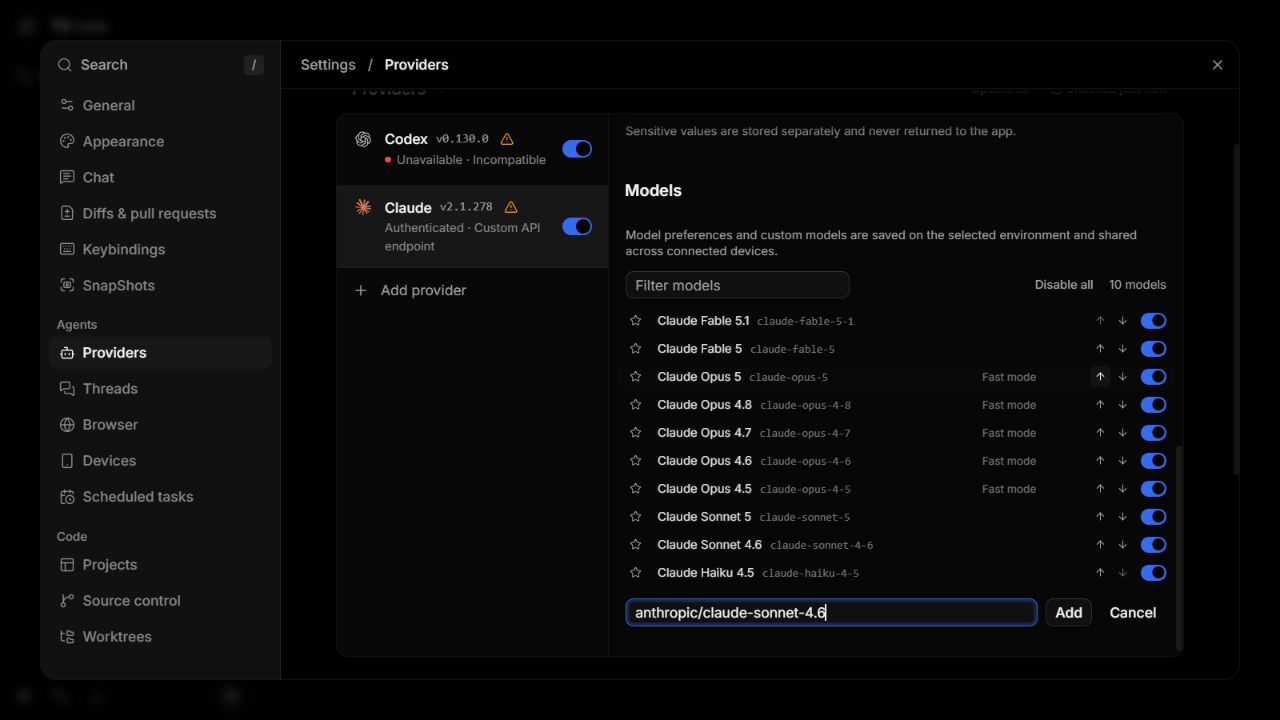
claude-sonnet-4-6 与胜算云的 anthropic/claude-sonnet-4.6 不是同一个字符串,不能省略厂商前缀或自行改标点。如果还要为 Claude 的别名设置默认映射,可以使用 ANTHROPIC_DEFAULT_SONNET_MODEL 等变量;但 T3 会话中显式选中的模型仍要正确,不能只改别名变量就认为所有会话都换好了。独立配置、环境变量与自定义模型机制见 T3 Claude 指南。
5. Codex 桌面版配置胜算云 API
这一节在 Codex 桌面应用里使用胜算云:把 API Key 写入 auth.json,把胜算云地址和模型写入 config.toml,然后重新打开桌面应用。
第一步:打开桌面版的配置目录
先完全退出 Codex 桌面版。Windows 同时检查托盘中的 Codex 是否已经退出;macOS 使用 Codex → 退出。
| 系统 | 打开方式 | 配置目录 |
|---|---|---|
| Windows | 按 Win + R,输入 %USERPROFILE%\.codex 后回车 |
C:\Users\你的用户名\.codex |
| macOS | 打开 Finder,按 Shift + Command + G,输入 ~/.codex |
/Users/你的用户名/.codex |
如果目录不存在,先在自己的用户目录中新建 .codex 文件夹。如果已经有 auth.json 和 config.toml,先分别复制为 auth.json.bak 和 config.toml.bak,保留原配置。
第二步:在 auth.json 中填入胜算云 Key
在 .codex 目录中新建或打开 auth.json,填写:
{
  "OPENAI_API_KEY": "YOUR_SSY_API_KEY"
}
将 YOUR_SSY_API_KEY 换成自己的胜算云 API Key。OPENAI_API_KEY 是 Codex 使用的字段名,保留这个名字;字段值填写胜算云 Key。
用记事本或纯文本编辑器保存为 UTF-8。Windows 保存时选择“所有文件”,确认文件名是 auth.json,没有额外的 .txt 后缀。该文件包含密钥,只保存在自己的配置目录中。
第三步:在 config.toml 中填写胜算云接口
在同一目录新建或打开 config.toml,配置如下:
model_provider = "shengsuanyun"
model = "openai/gpt-5.4"
cli_auth_credentials_store = "file"

[model_providers.shengsuanyun]
name = "胜算云"
base_url = "https://router.shengsuanyun.com/api/v1"
wire_api = "responses"
requires_openai_auth = true
已有配置时,修改同名字段并合并供应商段,其他 MCP、权限与项目设置保留。前三行放在文件顶部、任何 [表名] 之前,同一字段或供应商段不要重复定义。
| 配置项 | 填写内容 |
|---|---|
model_provider |
shengsuanyun,与下面供应商段名称一致 |
model |
需要使用的胜算云 Responses 模型 ID,示例为 openai/gpt-5.4 |
base_url |
https://router.shengsuanyun.com/api/v1 |
wire_api |
responses |
cli_auth_credentials_store |
file,使用配置目录中的 auth.json |
requires_openai_auth |
true,使用上一步保存的 API Key 认证;这套配置不再添加 env_key |
桌面版读取用户级配置文件的方式见 OpenAI 官方网关配置说明;API Key 缓存与文件存储见 OpenAI 官方认证说明。
第四步:重新打开 Codex 桌面版
- 保存这两个文件,重新启动 Codex 桌面应用。
- 打开自己的项目目录,新建一个会话。
- 使用配置中的胜算云模型,直接在桌面应用中发送任务。
- 以后需要更换默认模型时,修改
config.toml中的model,保存后完全退出并重新打开 Codex。
第五步:在 T3 中复用这套配置
需要把这套胜算云配置用于 T3 时,在 Settings → Providers → Codex 中,将 CODEX_HOME path 指向刚才的 .codex 目录,Shadow home path 留空。
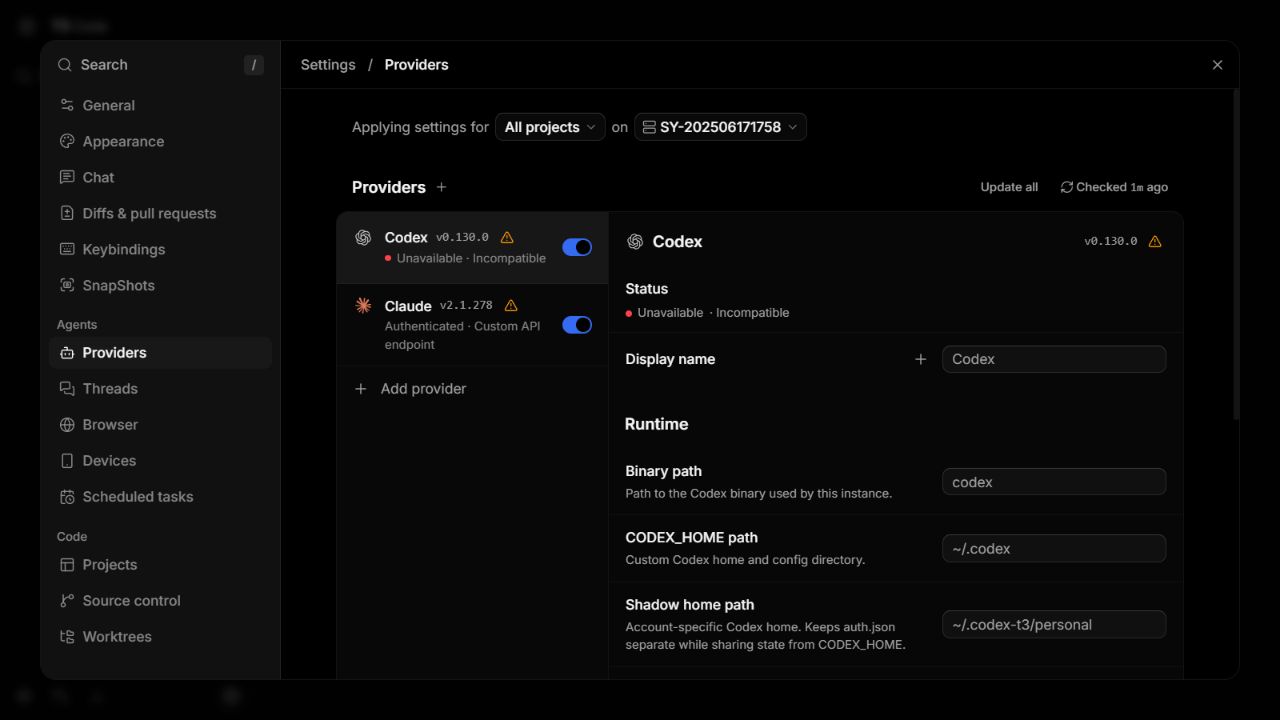
.codex 绝对路径,例如 C:\Users\你的用户名\.codex。T3 的 Codex Provider 通过本机 Codex 后端运行,需要 Binary path 指向可运行的 codex 程序;Codex 桌面应用和 T3 各自显示自己的会话,读取同一配置目录不代表两边会话自动同步。刷新 Provider 后,在 T3 新会话中选择相同的胜算云模型。T3 Codex 配置说明
6. OpenCode 接入胜算云
OpenCode 适合需要自己管理多家模型和多套 Provider 的用户。T3 负责界面,模型列表由 OpenCode 配置提供。
第一步:安装兼容版本
按 OpenCode 官方文档 安装,在终端检查 opencode --version。T3 当前文档列出的范围为 OpenCode 1.x 至少 1.14.19,OpenCode 2.x 至少 2.0.18。新装 2.x 可使用:
npm install -g @opencode/cli
opencode --version
已有 1.x 用户先阅读升级说明;2.x 会迁移共享数据库,不要在同一个数据目录上同时运行 1.x 和 2.x。T3 OpenCode 版本说明
第二步:写 OpenCode 配置
创建独立配置文件,例如 Windows:C:\Users\你的用户名\.config\opencode\ssy.json;macOS / Linux:~/.config/opencode/ssy.json。
以下使用 Chat Completions 协议:
{
  "$schema": "https://opencode.ai/config.json",
  "provider": {
    "shengsuanyun": {
      "npm": "@ai-sdk/openai-compatible",
      "name": "胜算云",
      "options": {
        "baseURL": "https://router.shengsuanyun.com/api/v1",
        "apiKey": "{env:SSY_API_KEY}"
      },
      "models": {
        "deepseek/deepseek-v4-pro": {
          "name": "DeepSeek V4 Pro · 胜算云"
        }
      }
    }
  },
  "model": "shengsuanyun/deepseek/deepseek-v4-pro"
}
最外层的 shengsuanyun/ 是 OpenCode 的 Provider 标识,里面的 deepseek/deepseek-v4-pro 才是发送给网关的模型 ID,出现两段斜线是正常的。
如果选定模型需要 Responses 协议,按 OpenCode 官方要求使用 @ai-sdk/openai,不要给 Responses-only 模型继续套 Chat Completions 适配器。OpenCode 自定义 Provider
第三步:在 T3 启用 OpenCode
- 添加 OpenCode 实例,命名
胜算云 · OpenCode。 - Binary path 填
opencode或其绝对路径。 - Server URL 留空,让 T3 管理本机 OpenCode 服务。
- 在 Environment 中添加
OPENCODE_CONFIG,值为上一步 JSON 文件的绝对路径。 - 添加
SSY_API_KEY,填入胜算云 Key,标记 Sensitive。 - 刷新 Provider 状态,在会话模型列表中选择胜算云模型。
OPENCODE_CONFIG 是 OpenCode 支持的自定义配置路径,参见 OpenCode 配置说明。它会参与配置合并;已有项目级配置可能继续影响结果。
改完文件后仍显示旧模型时,先停止旧会话;T3 文档说明本地辅助进程可能缓存配置,可停止刷新约 30 秒后再刷新。若使用外部 OpenCode Server,应在实际运行它的主机上重新加载配置。
7. Grok Build 接入胜算云
Grok Build 官方支持自定义模型。不能因为 Agent 名称里有 Grok,就认为只能使用 xAI 模型。
第一步:安装 Grok Build
按 Grok Build 官方入口 安装,也可使用官方 npm 包:
npm install -g @xai-official/grok
grok --version
在 T3 添加 Grok,显示名称填 胜算云 · Grok,Binary path 指向 grok。
第二步:建立独立 Grok 配置
创建 .grok-ssy/config.toml,写入:
[models]
default = "ssy-deepseek"

[model.ssy-deepseek]
model = "deepseek/deepseek-v4-pro"
base_url = "https://router.shengsuanyun.com/api/v1"
name = "DeepSeek V4 Pro · 胜算云"
env_key = "SSY_API_KEY"
api_backend = "chat_completions"
在 T3 的 Grok 实例环境变量中添加:
| 变量 | 值 |
|---|---|
GROK_HOME |
.grok-ssy 的绝对路径 |
SSY_API_KEY |
胜算云 Key,标记 Sensitive |
ssy-deepseek 是 Grok 配置中的模型别名,model 才是上游 API ID。若使用 Responses 模型,按官方配置将 api_backend 改为 responses,同时换成支持它的模型。Grok 自定义模型 · Grok 配置字段
第三步:确认模型被读取
使用与 T3 相同的 Grok 配置目录运行 grok inspect,检查配置来源。刷新 T3 Provider,在模型选择器里找刚定义的显示名称或别名。若没有出现,应先核对 Grok 读取的目录,而不是随便往 T3 添加一个相似名字。
Grok 自带的搜索等扩展能力可能另外依赖其后端;自定义模型接口可用,不意味着这些平台能力也自动由胜算云提供。
8. Pi 接入胜算云
Pi 通过自己的模型文件管理兼容接口。T3 会读取 Pi 上报的模型和支持的选项。
第一步:安装 Pi
按当前 T3 官方文档,需要 Node.js 22.19 或更新版本,以及 Pi 0.80.5 或更新版本:
npm install -g --ignore-scripts @earendil-works/pi-coding-agent
pi --version
安装与集成要求见 T3 Pi 指南。
第二步:建立独立模型配置
创建目录 .pi-ssy,在其中新建 models.json:
{
  "$schema": "https://pi.dev/schemas/models.schema.json",
  "providers": {
    "shengsuanyun": {
      "baseUrl": "https://router.shengsuanyun.com/api/v1",
      "api": "openai-completions",
      "apiKey": "${SSY_API_KEY}",
      "models": [
        { "id": "deepseek/deepseek-v4-pro", "name": "DeepSeek V4 Pro · 胜算云" }
      ]
    }
  }
}
这里的 openai-completions 是 Pi 的协议标识,不要凭名字改成 chat_completions。若模型需要 Responses,使用 Pi 对应的 openai-responses 协议。环境变量插值与协议字段见 Pi 模型配置。
第三步:在 T3 添加 Pi
添加 Pi 实例,Binary path 填 pi 或绝对路径;Environment 添加:
| 变量 | 值 |
|---|---|
PI_CODING_AGENT_DIR |
.pi-ssy 的绝对路径 |
SSY_API_KEY |
胜算云 Key,标记 Sensitive |
刷新 Provider 后选择胜算云模型。排错时,在相同环境启动 Pi,执行 /model 检查模型文件是否加载。只在终端中设过 Key,而 T3 实例没有这个变量,仍可能导致 T3 里看不到模型。
9. Qwen Code 接入胜算云
先按 Qwen Code 文档 安装。然后打开 Settings → Providers → Add provider → Show more,在 Search ACP Registry 搜索并添加 Qwen Code,将实例命名为 胜算云 · Qwen Code。
在主机的 ~/.qwen/settings.json 中,合并以下配置,不要覆盖原来仍需要的设置:
{
  "modelProviders": {
    "openai": [
      {
        "id": "ali/qwen3-coder-480b-a35b-instruct",
        "name": "Qwen Coder · 胜算云",
        "baseUrl": "https://router.shengsuanyun.com/api/v1",
        "envKey": "SSY_API_KEY"
      }
    ]
  },
  "security": { "auth": { "selectedType": "openai" } },
  "model": { "name": "ali/qwen3-coder-480b-a35b-instruct" }
}
在 T3 的 Qwen Code 实例中增加 SSY_API_KEY,填胜算云 Key 并标记 Sensitive。用 Qwen 的 /model 检查模型,回 T3 刷新。当前 Qwen 官方文档支持 OpenAI 兼容的 modelProviders 配置,不需要用 Qwen OAuth 去认证胜算云 Key。Qwen 认证配置 · 模型 Provider 配置
10. 手机完整连接步骤:iPhone、Android、浏览器
先完成电脑配置,再连接手机。 手机上的会话会调用被连接电脑中的 Agent;不用在手机上再安装一遍 Codex、Claude Code 或 OpenCode。
10.1 电脑端先验证
- 打开 T3,选中项目所在环境。
- 按前面任意一种路线配置好胜算云。
- 新建会话,确认能完成一次回复与工具调用。
- 保持电脑联网、Agent 可运行,避免自动睡眠。
10.2 跨网络连接:使用 T3 Connect
桌面端支持的版本可进入 Settings → Sharing & access,登录并启用 T3 Connect。命令行主机使用:
t3 up
在交互流程里选择 T3 Connect,按提示完成登录。也可使用官方同义命令 t3 connect;Web 首页给出的免安装入口为 npx t3 connect。
手机使用同一个 T3 Connect 账号登录,选择已连接的电脑环境即可。这样连接无需自己配置路由器端口转发。T3 远程连接指南
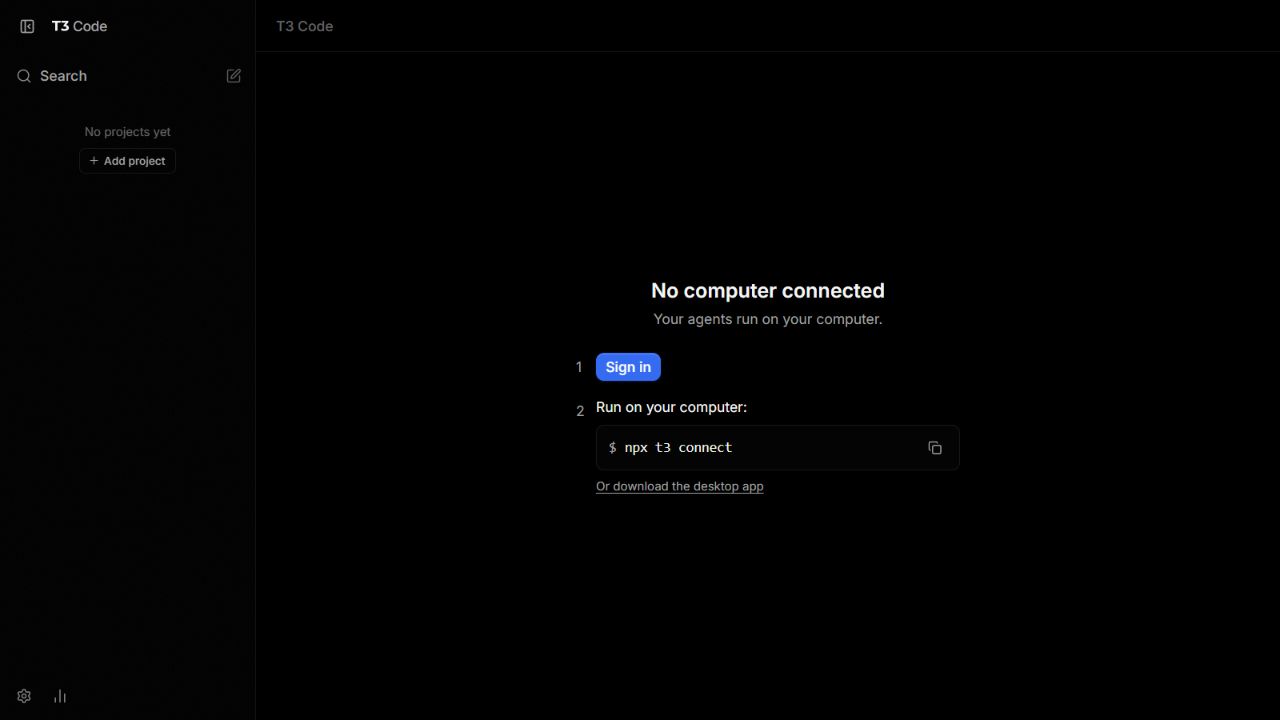
npx t3 connect 是两个独立步骤;该图是网页入口,不是手机原生 App 截图。10.3 iPhone / iPad
- 从上面的 App Store 官方链接安装 T3 Code。
- 打开 App,登录电脑上使用的同一个 T3 Connect 账号。
- 在环境列表中选择那台电脑,等到连接完成。
- 打开已有项目或会话。确认环境名与电脑端一致。
- 新建会话时选择
胜算云 · Claude、胜算云 · Codex等已经配置好的实例,再选择完整模型 ID。 - 发送一个简短任务。遇到命令或文件修改授权,在手机里查看后批准,完成后检查输出和改动。
如果 App Store 所在地区暂不可下载,可先使用下一节的手机浏览器路线。不要把第三方同名 App 当作官方版本。
10.4 Android
- 从 Google Play 官方入口安装 T3 Code;无法使用 Play 时,官方提供 Android Beta 发布入口。
- 登录与电脑相同的 T3 Connect 账号。
- 选择电脑环境,打开项目,再选胜算云实例与模型。
- 使用已有会话继续任务,或新建一个简短任务验证。
Android 与 iPhone 使用同一套主机配置。换手机无需复制整份 API Key;如果连接的是另一台电脑,则那台电脑需要自己的 Agent 配置。
10.5 不装 App:手机浏览器
- 用 Safari 或 Chrome 打开 app.t3.codes。
- 登录同一个 T3 Connect 账号,选择电脑环境。
- 打开侧边栏,选择项目与会话。
- 根据需要将网页添加到主屏幕,之后从图标打开。
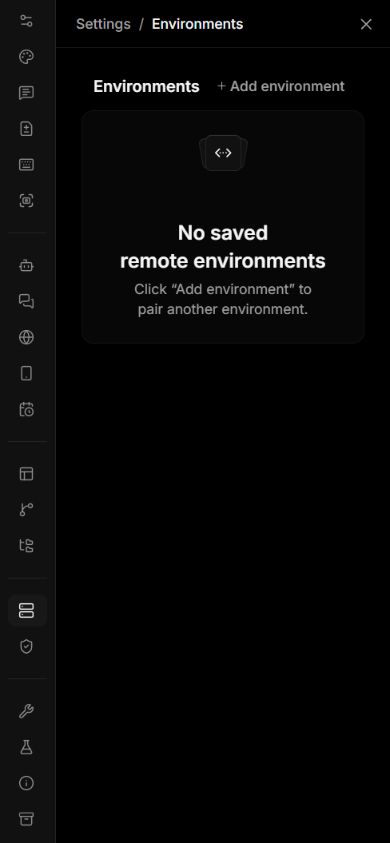
网页适合临时接着查看、发消息和处理授权。下面两张是在 390 像素宽的手机尺寸下截取的真实 T3 Web 界面,原生 App 的按钮布局可能不同。
10.6 同一 Wi-Fi:使用局域网配对
不使用 T3 Connect 时,也可以在同一局域网配对。
- 电脑桌面端进入 Settings → Sharing & access,启用 Network access;命令行服务可以运行
t3 up --lan,或在终端运行t3 serve --lan。 - 电脑和手机连接同一个可互通的网络。
- 在 T3 创建配对链接;已有运行服务时可执行
t3 pair。 - 手机扫描二维码,或者在 Settings → Environments → Add environment 输入配对 URL。
- 检查 URL 的主机地址是手机能访问的电脑地址,例如电脑的局域网地址。
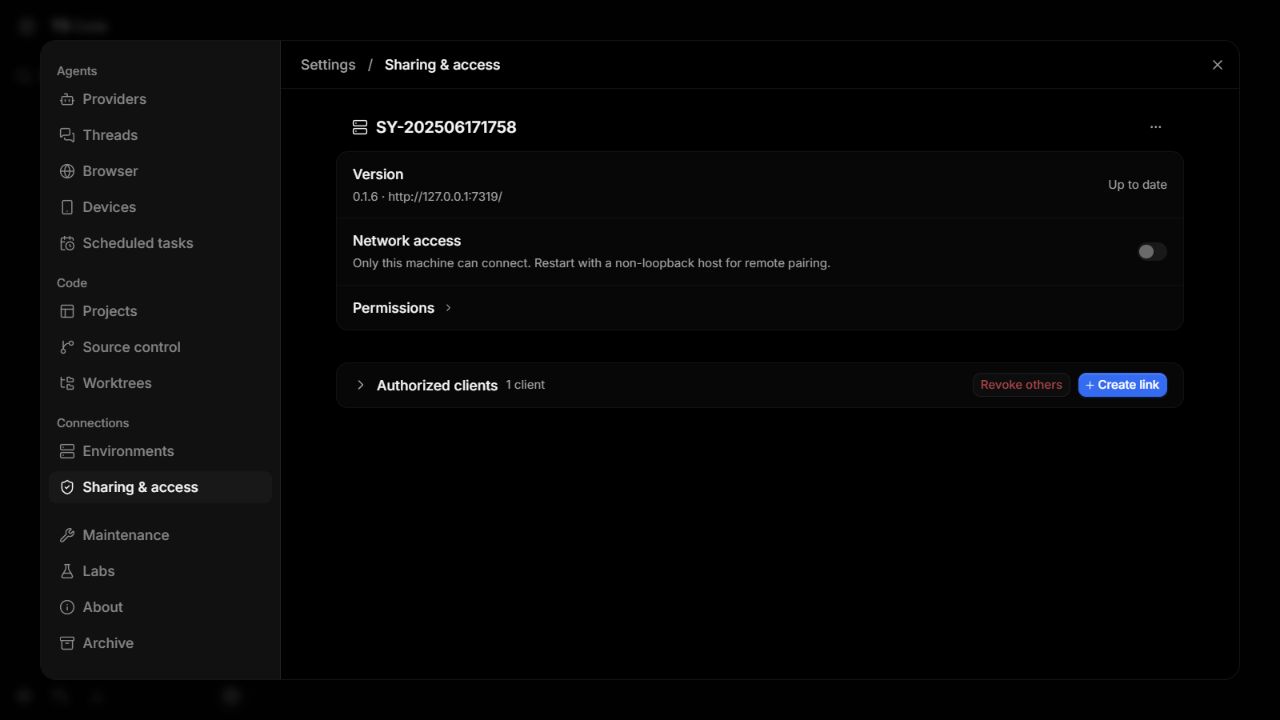
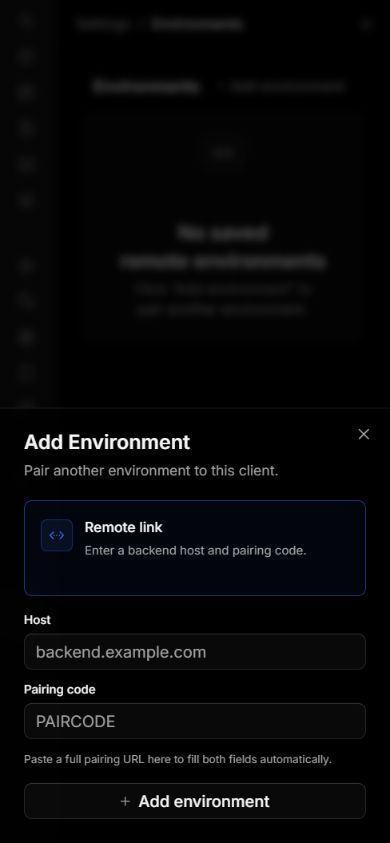
手机上的 127.0.0.1 和 localhost 指向手机自己,不能连接电脑。离开家里的 Wi-Fi 后,局域网地址通常不可达;需要 T3 Connect 或已配置的私有网络。配对链接含设备访问凭据,不要贴到公开群里。
10.7 电脑怎么保持可连接
Windows 主机需要保持 T3 桌面端本地环境运行,或保持 t3 serve 的终端进程运行。官方文档说明关闭桌面 App 最后一个窗口会停止本地服务;只登录 T3 Connect 并不能让关掉的服务继续工作。
macOS / Linux 可使用官方后台服务:
t3 service install
t3 status
后台服务并不阻止电脑关机或断网。需要持续远程使用时,选择稳定在线的主机,并确认运行服务的用户也能读到 Agent 配置与项目目录。T3 后台服务说明